2026
09
22
デュアルディスプレイ
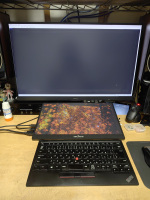
仕事用PCで「マニュアルを見ながら操作したい」ということでモバイルディスプレイを購入。
購入したのはアマゾンで売っているInnoView モバイルディスプレイ 15.6インチ タッチパネル仕様。
マニュアルを読むならタッチパネルでページ送り・めくりできたら便利だろうなということで、セール中にぽちっと。
ディスプレイの置き場所は「本を置く場所」と考えるとここが最適。割とデッドスペースだったので丁度よかった。
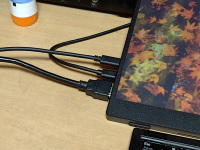
問題はこちら。流石にケーブル3本はどうなのよ…。
USB-C Alt mode 化 DP+USB信号まぜこぜ変換ケーブルを狩って解決したいけど、そのためだけに5.5千円はどうなのよっていう。
一度繋いでしまえば仕事が終わるまでの 8時間は外さないのでこれでもまぁいいんだけどさぁ…。
メインPCでセカンドディスプレイを使う必要がないので助かった。
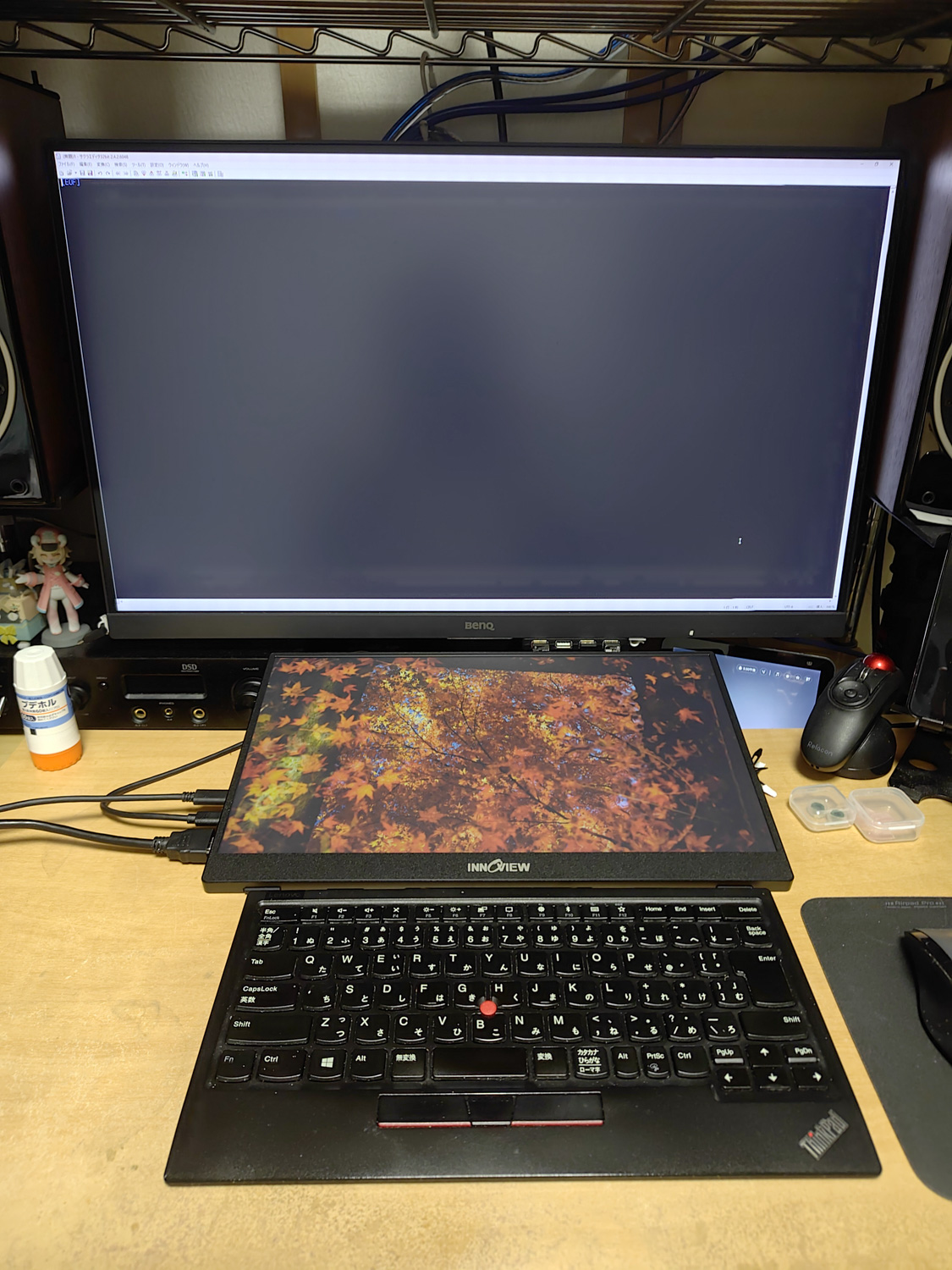
購入したのはアマゾンで売っているInnoView モバイルディスプレイ 15.6インチ タッチパネル仕様。
マニュアルを読むならタッチパネルでページ送り・めくりできたら便利だろうなということで、セール中にぽちっと。
ディスプレイの置き場所は「本を置く場所」と考えるとここが最適。割とデッドスペースだったので丁度よかった。
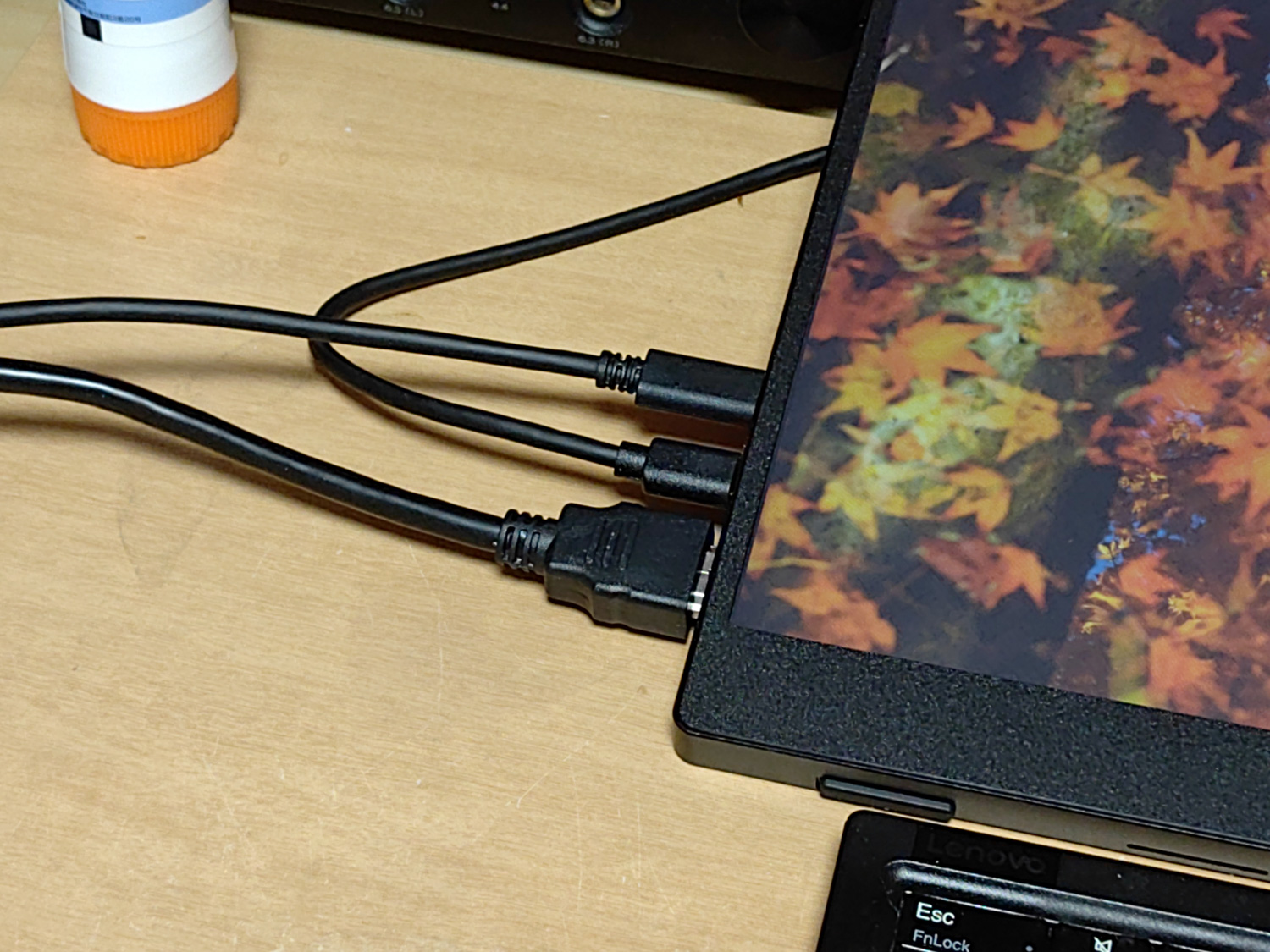
問題はこちら。流石にケーブル3本はどうなのよ…。
USB-C Alt mode 化 DP+USB信号まぜこぜ変換ケーブルを狩って解決したいけど、そのためだけに5.5千円はどうなのよっていう。
一度繋いでしまえば仕事が終わるまでの 8時間は外さないのでこれでもまぁいいんだけどさぁ…。
メインPCでセカンドディスプレイを使う必要がないので助かった。
TrackBack URL:
連休は雨
TrackBack URL:
2026
09
16
グラボ交換しました。……だけじゃ済まなかった - その2
> それ以外にも意外なところで使い道が有ったが、それはまた別の日記で。
前回の話の続き。
そういえば Lightroom の AI ノイズ除去もグラボ使うな、ということで試してみた。
1050Ti:2分30秒
RX 7600:30秒
段違いワロタ
これはすごい。
まず何がすごいってノイズ除去の威力。
これまではノイズを消すとぐずぐずになるのであきらめていたが、AI ノイズ除去はノイズを消しつつディテールはそのままにするので、今までのノイズ除去とかレベルが違う。
これは特に ISO 3200 以上どころか ISO 1600 でも常用したくなるレベル。
# ますます Lightroom から離れられんな。
そして速度の違い。
今まで Lightroom に高性能グラボなんて意味ないだろうと思っていたが、効果があるところにはちゃんと効果があるようで、今回の結果には非常に驚いている。
この性能だと現像ワークフローの一環に入れてもいいなと思えるレベルだわ。
> 少し考えた結果、仕事用 PC で使用している WACOM Link Plus を使った USB TYPE-C Alt mode+DisplayPort でしのげることがわかったのでそっくりそのまま交換。
先日の日記でこう書いたが、仕事用 PC を HDMI に繋いで一応動作確認だけしておくかと Windows を起動してみたら、なぜか FHD モードになっている。
色々調べていると、仕事で使っている OptiPlex は HDMI を 1920x1080 制限しているようで、2K 以上を使う場合は DP にしないと使えないというクソ仕様らしい。orz
というわけで、しかたがないのでアマゾンで DisplayPort ケーブル 2m を注文したのであった…。
なお、WACOM Link Plus は出社時に仕事用 PC を持っていくときに毎回抜き差ししていたが、あまり動かしすぎるのもなんなので、USB-C AltMode 変換対象をメイン PC 専用にすることにした。
# ぶらぶらするのでメイン PC のケースに張り付けたw
で、この日記を書いている翌日の話なのだが、出社のためにカバンの中を見てみると…
カバンの中に DisplayPort ケーブル 1.5m が!!
やっぱりケーブルは自宅に有ったという記憶が合っていたことと、仕事場でデュアルディスプレイにするためにカバンに入れていたのをすっかり忘れていたらしい。
とんだオチになってしまった。_(:3」∠)_
前回の話の続き。
そういえば Lightroom の AI ノイズ除去もグラボ使うな、ということで試してみた。
1050Ti:2分30秒
RX 7600:30秒
段違いワロタ
これはすごい。
まず何がすごいってノイズ除去の威力。
これまではノイズを消すとぐずぐずになるのであきらめていたが、AI ノイズ除去はノイズを消しつつディテールはそのままにするので、今までのノイズ除去とかレベルが違う。
これは特に ISO 3200 以上どころか ISO 1600 でも常用したくなるレベル。
# ますます Lightroom から離れられんな。
そして速度の違い。
今まで Lightroom に高性能グラボなんて意味ないだろうと思っていたが、効果があるところにはちゃんと効果があるようで、今回の結果には非常に驚いている。
この性能だと現像ワークフローの一環に入れてもいいなと思えるレベルだわ。
> 少し考えた結果、仕事用 PC で使用している WACOM Link Plus を使った USB TYPE-C Alt mode+DisplayPort でしのげることがわかったのでそっくりそのまま交換。
先日の日記でこう書いたが、仕事用 PC を HDMI に繋いで一応動作確認だけしておくかと Windows を起動してみたら、なぜか FHD モードになっている。
色々調べていると、仕事で使っている OptiPlex は HDMI を 1920x1080 制限しているようで、2K 以上を使う場合は DP にしないと使えないというクソ仕様らしい。orz
というわけで、しかたがないのでアマゾンで DisplayPort ケーブル 2m を注文したのであった…。
なお、WACOM Link Plus は出社時に仕事用 PC を持っていくときに毎回抜き差ししていたが、あまり動かしすぎるのもなんなので、USB-C AltMode 変換対象をメイン PC 専用にすることにした。
# ぶらぶらするのでメイン PC のケースに張り付けたw
で、この日記を書いている翌日の話なのだが、出社のためにカバンの中を見てみると…
カバンの中に DisplayPort ケーブル 1.5m が!!
やっぱりケーブルは自宅に有ったという記憶が合っていたことと、仕事場でデュアルディスプレイにするためにカバンに入れていたのをすっかり忘れていたらしい。
とんだオチになってしまった。_(:3」∠)_
TrackBack URL:
グラボ交換しました。……だけじゃ済まなかった
最近のグラボ価格高騰が酷く (あの RADEON でさえ RX 9070 XT が底値 9.5万円→13万円)、ここで逃すともう買えない値段になってしまうと怖くなったので、シルバーウィークも天気が悪くておじゃんになるだろうということで、ここらで原神のためだけにグラボを買うことにした。
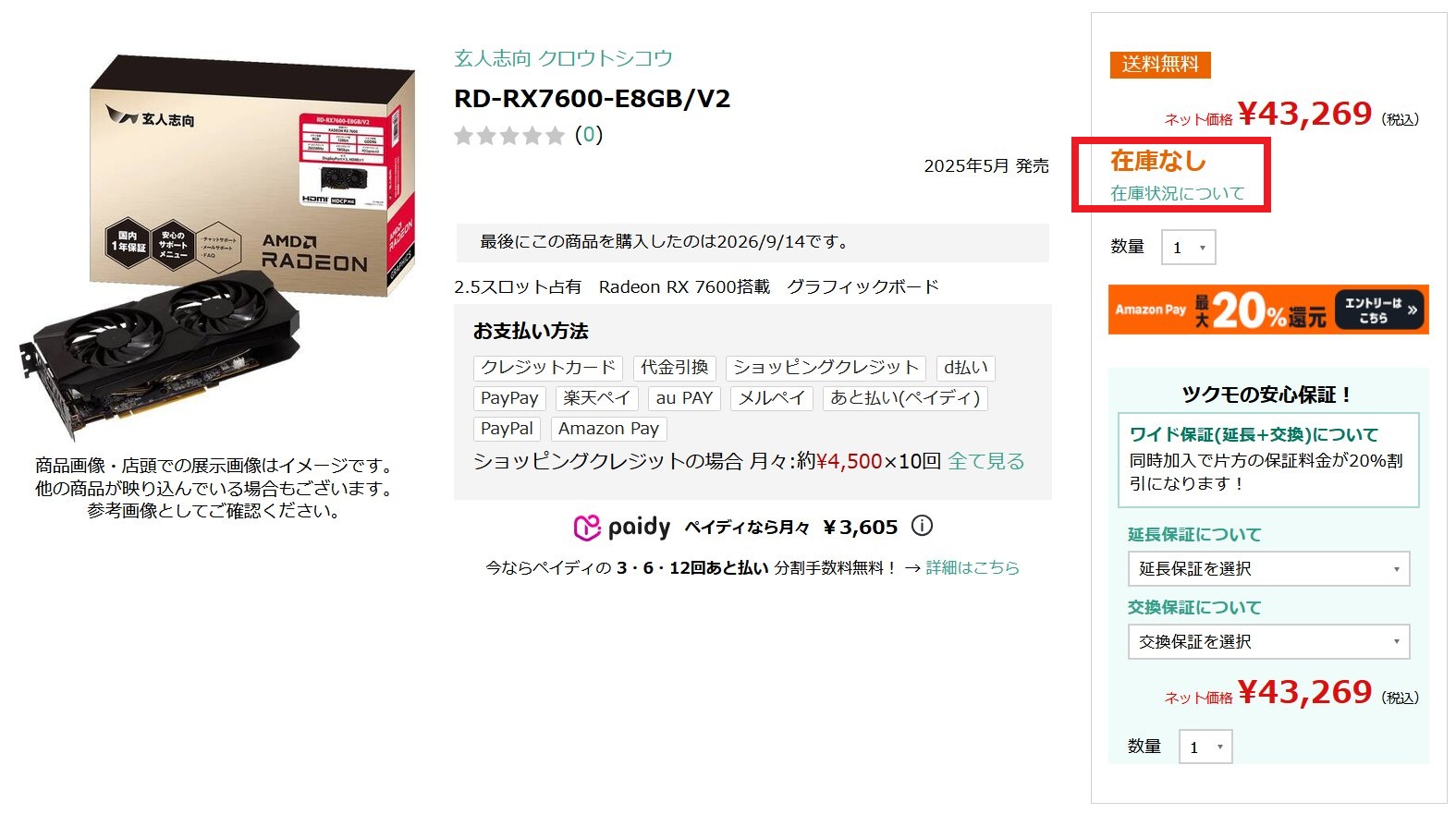
検討の結果、RADEON RX 7600 (玄人思考 RD-RX7600-E8GB/V2) に決定。
ここ最近のお値段はこんな感じで推移しており、
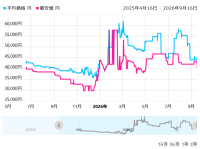
最安値はおおよそ 1年前に 2.9万円だった
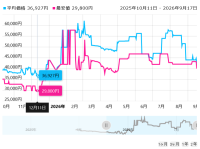
ので完全に負け組ではあるが、だからといってここで買わない選択肢は今後のことを考えると「無い」ので腹をくくって買うことにした。
ん、で。
バイザー閣下に頂いた今まで使っていた ASUS 1050Ti を外しt………
埃すごっ!!!!!
と言ってもまだマシではあるが。
とりあえず埃が舞わないよう慎重に取り外して RX 7600 を取り付け、補助電源の PCIe 8pin プラグインコードを電源ユニットに刺し……さし……?????
両方オスのはずなのに片方は明らかにメスの延長用なんだけど。
これケースに付いてきた 8pin 延長ケーブルだわ。
ということはなんだ、押し入れの中にマザボの箱と一緒に電源の化粧箱もあるはずだからその中か?いや、18時から押し入れ前ラックの大変形か?そんなことやったら真夜中になるぞ?しかも電源の化粧箱なんて残してるか?ヘタしたら PCIe 8pin ケーブルが無い可能性が有るぞ?
……電源買いに行くか?今使ってる電源はかれこれ6年使ってるからそろそろ賞味期限切れだし、1050Ti のフルロードで 75W、RX 7600 のフルロードで 165W なので余裕とは言え、6年物の電源に 2.2倍の消費電力つっこんであぼーんしたら目も当てられないので買いに行くならこのタイミングか?4.980円なら出せるな……。
というわけで買いに行きましたよ電源。
まさか追加出費とはねハハハ。
いや、まさか PCIe 8pin 電源ケーブルを探す手間を放棄して電源を買うとはね。
無事電源も交換して簡単に中の掃除をして中のケーブル整えてディスプレイケーブルを繋げ……つなげ……?????(2度目
HDMI ポート足りないのうっかりしてた!!!!!
スペックとしては HDMI x1、DisplayPort x3 で、HDMI は (アクティブコンバーターを挟むのがイヤなので) BRAVIA X85J 50インチへ。
となるとメインディスプレイの BenQ PD2705Q に繋げる HDMI がない。
少し考えた結果、仕事用 PC で使用している WACOM Link Plus を使った USB TYPE-C Alt mode+DisplayPort でしのげることがわかったのでそっくりそのまま交換。
# これが後に軽い悲劇を生む。
無事メインディスプレで出力され……(以下同文
POST 画面が BRAVIA の大画面で、しかも文字が綺麗に!wwwwww
まさか HDMI がプライマリポートか?と戦慄したが、実際に差し替えて試してみると、どうやら
マザボ | DP1 - HDMI - DP2 - DP3
と並んでいるコネクタのうち、DP1 がプライマリポートのようだ。
# それ以外はしらん。
これで無事 PD2705Q がプライマルディスプレイになって一安心。
Windowsが起動すれば設定でプライマリディスプレイの設定は可能だが、POST 画面のプライマリディスプレイはグラボのファームで決められてるので外部から設定することは不可能なので。
あとはドライバーをインストールして原神で 4K 60fps フル最高画質でテイワットを散策!!!!!
……。←嫌な予感しかしない
ティアリング (*1) 酷いんですけど。
(*1) グラボと TV のリフレッシュレートが合わず上下で絵がずれること。
「ディスプレイの詳細設定」を見て見ると、そこには燦然と輝く 30Hz の文字。(笑)
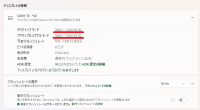
そこでディスプレイを拡張設定にしてみると、ちゃんと 60Hz になりました。
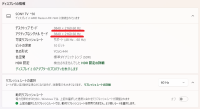
実際これで原神をプレイすると、フィールドを走るときの滑らかさが全く違う上に、影がはっきり見えたり床への映り込みがあったりと、今までのクオリティとは全く違う。
1050Ti では軒並み最低画質モードでも 4K はたまにカクついていたのでここらが潮時と思っていたが、少なくとも原神を 4K 最高画質フルオプションで遊ぶには十分な買い物だった。
それ以外にも意外なところで使い道が有ったが、それはまた別の日記で。
検討の結果、RADEON RX 7600 (玄人思考 RD-RX7600-E8GB/V2) に決定。
ここ最近のお値段はこんな感じで推移しており、
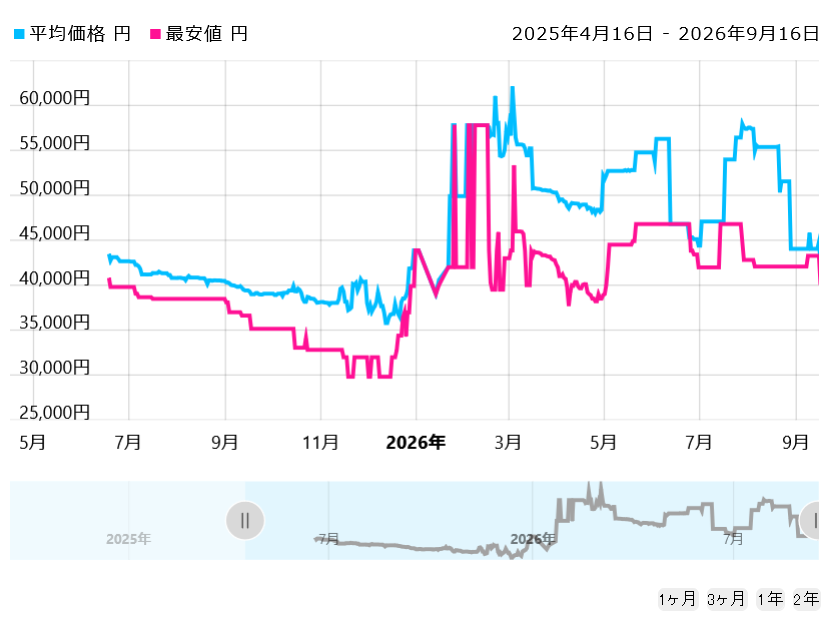
最安値はおおよそ 1年前に 2.9万円だった
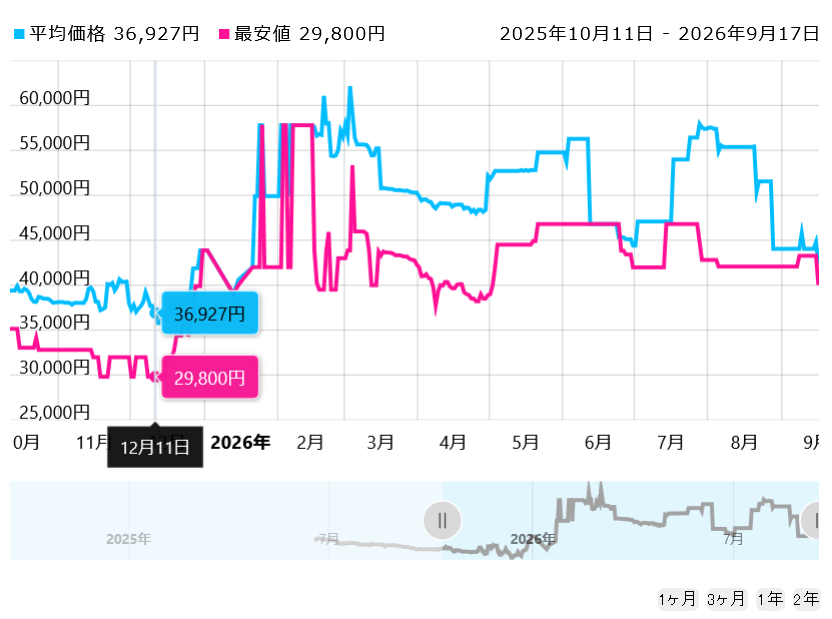
ので完全に負け組ではあるが、だからといってここで買わない選択肢は今後のことを考えると「無い」ので腹をくくって買うことにした。
ん、で。
バイザー閣下に頂いた今まで使っていた ASUS 1050Ti を外しt………
埃すごっ!!!!!
と言ってもまだマシではあるが。
とりあえず埃が舞わないよう慎重に取り外して RX 7600 を取り付け、補助電源の PCIe 8pin プラグインコードを電源ユニットに刺し……さし……?????
両方オスのはずなのに片方は明らかにメスの延長用なんだけど。
これケースに付いてきた 8pin 延長ケーブルだわ。
ということはなんだ、押し入れの中にマザボの箱と一緒に電源の化粧箱もあるはずだからその中か?いや、18時から押し入れ前ラックの大変形か?そんなことやったら真夜中になるぞ?しかも電源の化粧箱なんて残してるか?ヘタしたら PCIe 8pin ケーブルが無い可能性が有るぞ?
……電源買いに行くか?今使ってる電源はかれこれ6年使ってるからそろそろ賞味期限切れだし、1050Ti のフルロードで 75W、RX 7600 のフルロードで 165W なので余裕とは言え、6年物の電源に 2.2倍の消費電力つっこんであぼーんしたら目も当てられないので買いに行くならこのタイミングか?4.980円なら出せるな……。
というわけで買いに行きましたよ電源。
まさか追加出費とはねハハハ。
いや、まさか PCIe 8pin 電源ケーブルを探す手間を放棄して電源を買うとはね。
無事電源も交換して簡単に中の掃除をして中のケーブル整えてディスプレイケーブルを繋げ……つなげ……?????(2度目
HDMI ポート足りないのうっかりしてた!!!!!
スペックとしては HDMI x1、DisplayPort x3 で、HDMI は (アクティブコンバーターを挟むのがイヤなので) BRAVIA X85J 50インチへ。
となるとメインディスプレイの BenQ PD2705Q に繋げる HDMI がない。
少し考えた結果、仕事用 PC で使用している WACOM Link Plus を使った USB TYPE-C Alt mode+DisplayPort でしのげることがわかったのでそっくりそのまま交換。
# これが後に軽い悲劇を生む。
無事メインディスプレで出力され……(以下同文
POST 画面が BRAVIA の大画面で、しかも文字が綺麗に!wwwwww
まさか HDMI がプライマリポートか?と戦慄したが、実際に差し替えて試してみると、どうやら
マザボ | DP1 - HDMI - DP2 - DP3
と並んでいるコネクタのうち、DP1 がプライマリポートのようだ。
# それ以外はしらん。
これで無事 PD2705Q がプライマルディスプレイになって一安心。
Windowsが起動すれば設定でプライマリディスプレイの設定は可能だが、POST 画面のプライマリディスプレイはグラボのファームで決められてるので外部から設定することは不可能なので。
あとはドライバーをインストールして原神で 4K 60fps フル最高画質でテイワットを散策!!!!!
……。←嫌な予感しかしない
ティアリング (*1) 酷いんですけど。
(*1) グラボと TV のリフレッシュレートが合わず上下で絵がずれること。
「ディスプレイの詳細設定」を見て見ると、そこには燦然と輝く 30Hz の文字。(笑)
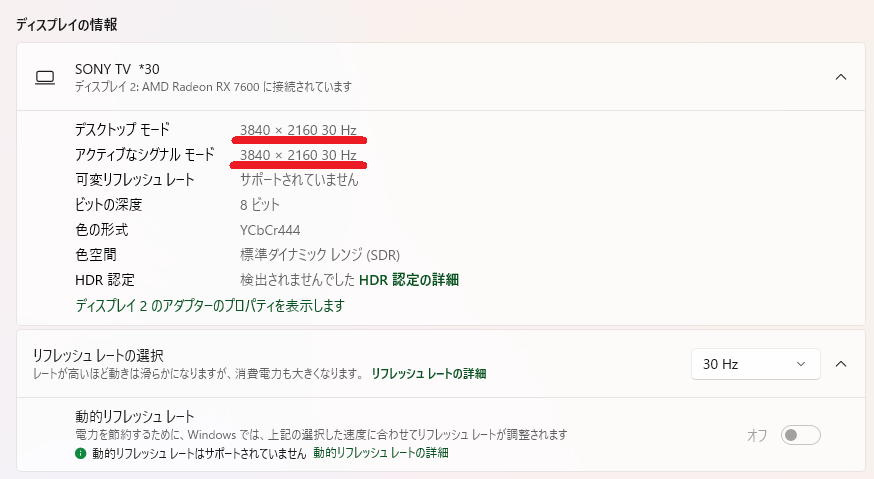
そこでディスプレイを拡張設定にしてみると、ちゃんと 60Hz になりました。
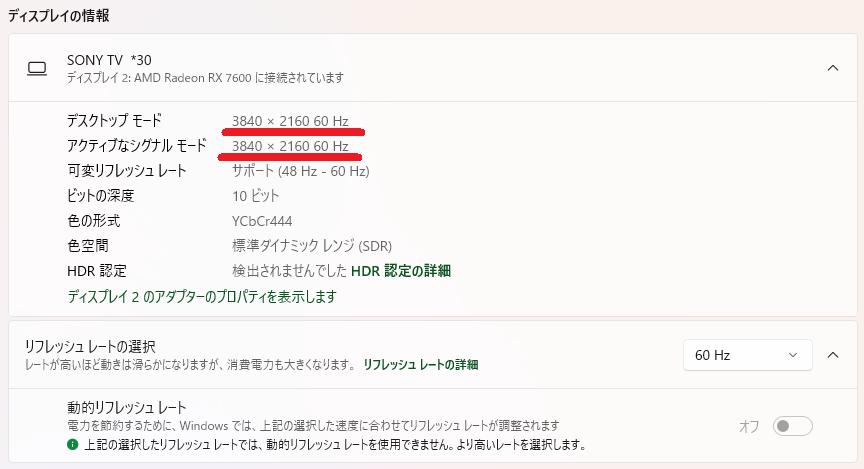
実際これで原神をプレイすると、フィールドを走るときの滑らかさが全く違う上に、影がはっきり見えたり床への映り込みがあったりと、今までのクオリティとは全く違う。
1050Ti では軒並み最低画質モードでも 4K はたまにカクついていたのでここらが潮時と思っていたが、少なくとも原神を 4K 最高画質フルオプションで遊ぶには十分な買い物だった。
それ以外にも意外なところで使い道が有ったが、それはまた別の日記で。
TrackBack URL:
2026
09
14
日記のデザインをモダン化しました - その5
>0.5秒間入力がないタイミングでLocalStorageに書き出し、ブラウザクラッシュや「うっかりタブ閉じ」の被害を未然に防止した (一時的なオートセーブ機能)。
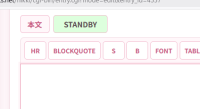
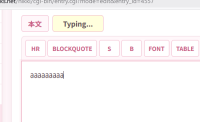
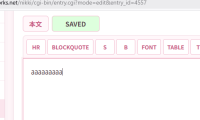
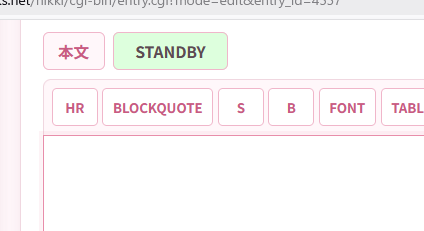
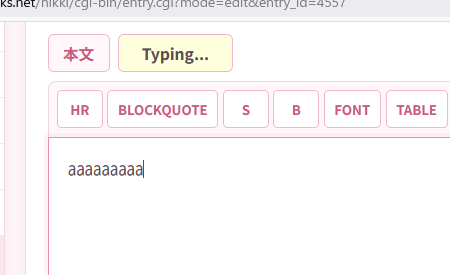
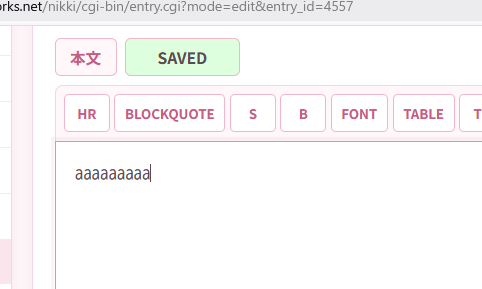
先日のコレ、現在保存されているのかされていないのかわからないので、[本文] [続き] ボタンの横に状態ランプをつけてみた。
待機中:
記入中:
保存完了:
これはとても便利。
先日のコレ、現在保存されているのかされていないのかわからないので、[本文] [続き] ボタンの横に状態ランプをつけてみた。
待機中:
記入中:
保存完了:
これはとても便利。
- 山銀:おぉ〜デザインも機能も進化していますね!
見やすくて読みやすいです(^^) - G兄:以前のデザインはちょっと「ぎゅっ」と詰まった感じがして窮屈だったんですよねぇ。(笑)
今は大分見通しが良くなりました。
TrackBack URL:
2026
09
13
日記のデザインをモダン化しました - その4
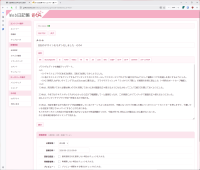
ブラウザエディタも機能アップデート。
2つめは、今まではテキストボックスが小さかったら広げて幅調整して〜と面倒だったが、この実装によりワンタッチで画面を広々使えるようになった。
ほんとにワンタッチでブラウザ目一杯使えるので助かる。
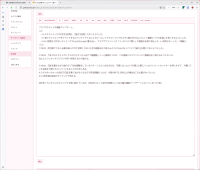
3つめは、日記を書きながら他のタブでWeb閲覧をしているパターンでよくあるのだが、不要になったタブを閉じた際にうっかりショートカットキーを押しすぎて、今書いている日記まで閉じちゃいパーにすることがたまにある。
もうそれやっちゃった時点で日記を書く気がなくなるので死活問題だったが、今回の件で0.5秒以上の場合はこの心配がなくなった。
# 最後の入力から0.5秒未満で閉じた場合、その直前の入力分は保存されない。

2007年くらいからこのスクリプトを使い続けているが、2026年になって近代化改修にしては大幅な機能アップデートになってしまった(笑)
回収については今回もChatGPT先生のお世話になったが、結構フレンドリーな感じで詳しく教えてくれる上に、わからないことはわかるまで問い詰め()てもイヤな顔 回答1つせずに教えてくれるのは確かに遠慮無しに聞けるので精神衛生上楽。
ハルシネーションについては気をつけるべきではあるが、正直プログラム・スクリプトコードについてはGemini先生よりも精度が高いイメージ。
# Gemini先生は「それ合ってる?」と簡易ハルシネーションチェックすると5回くらい間違える。
ここまで使えると3千円は授業料と捉えても良いなぁ。
- テキストエリアの[本文]は開き、[続き]は閉じておくようにした。
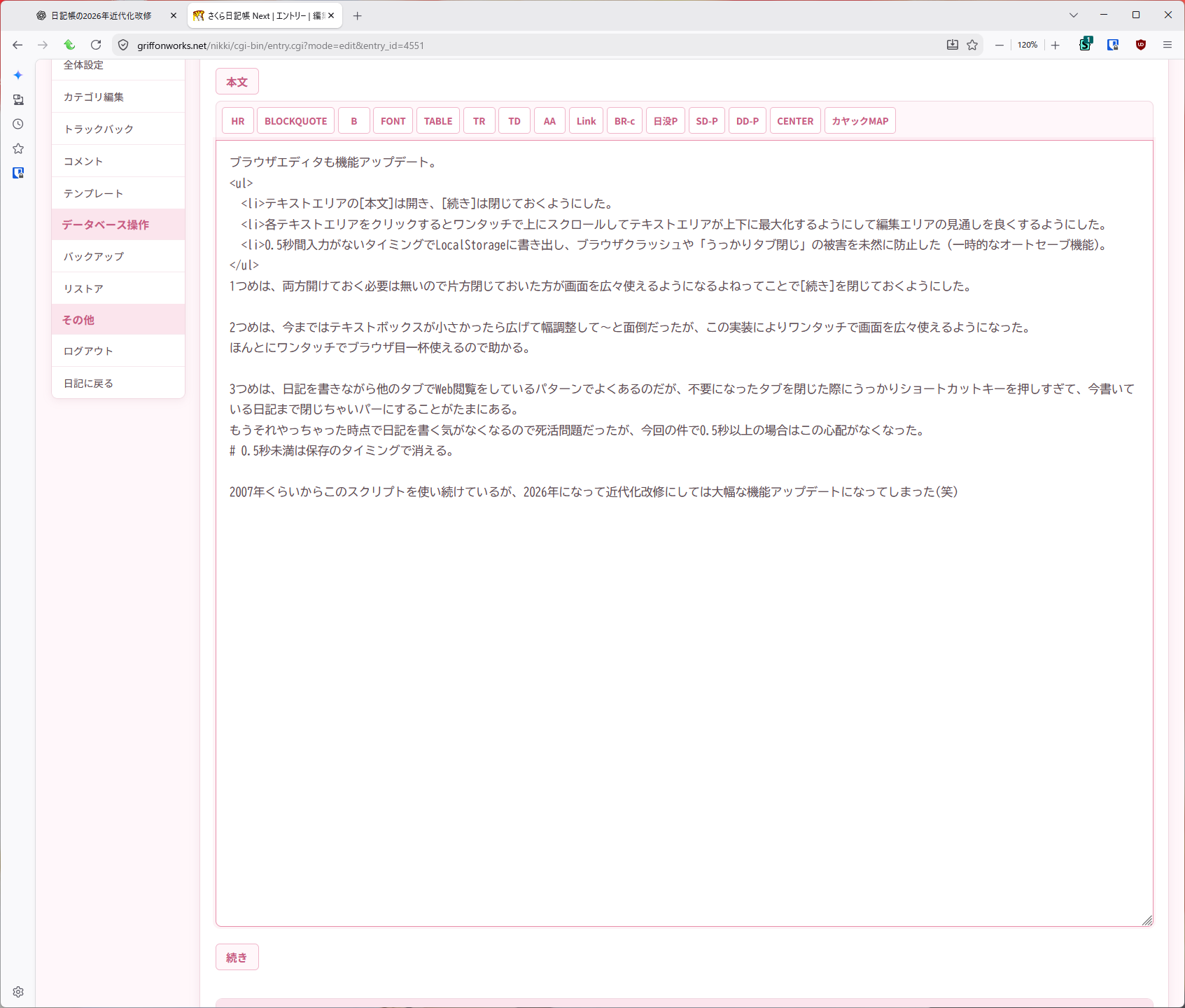
- 各テキストエリアをクリックするとワンタッチで上にスクロールしてテキストエリアが上下に最大化するようにして編集エリアの見通しを良くするようにした。
- 0.5秒間入力がないタイミングでLocalStorageに書き出し、ブラウザクラッシュや「うっかりタブ閉じ」の被害を未然に防止した (一時的なオートセーブ機能)。
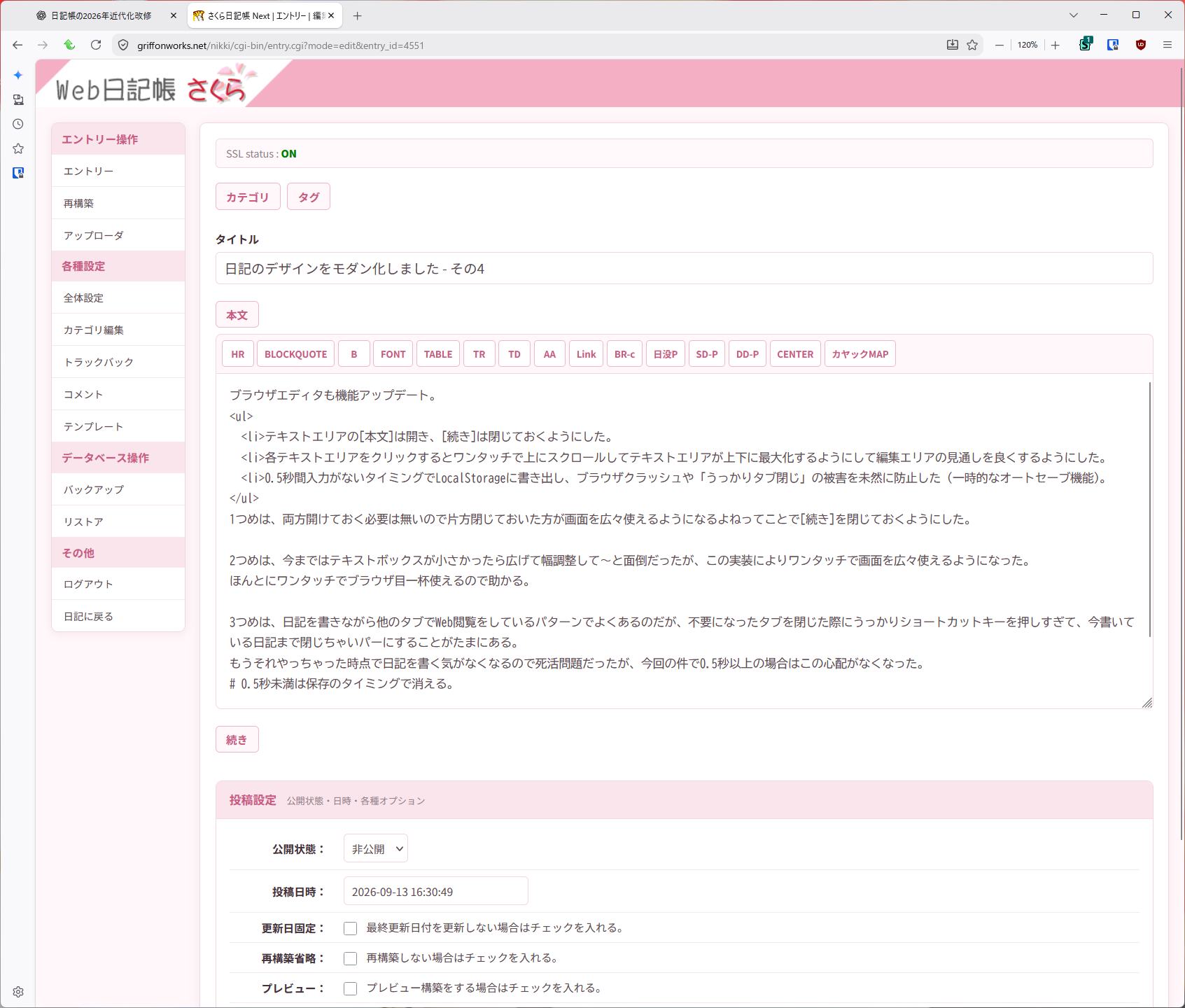
2つめは、今まではテキストボックスが小さかったら広げて幅調整して〜と面倒だったが、この実装によりワンタッチで画面を広々使えるようになった。
ほんとにワンタッチでブラウザ目一杯使えるので助かる。
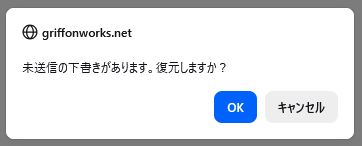
3つめは、日記を書きながら他のタブでWeb閲覧をしているパターンでよくあるのだが、不要になったタブを閉じた際にうっかりショートカットキーを押しすぎて、今書いている日記まで閉じちゃいパーにすることがたまにある。
もうそれやっちゃった時点で日記を書く気がなくなるので死活問題だったが、今回の件で0.5秒以上の場合はこの心配がなくなった。
# 最後の入力から0.5秒未満で閉じた場合、その直前の入力分は保存されない。
2007年くらいからこのスクリプトを使い続けているが、2026年になって近代化改修にしては大幅な機能アップデートになってしまった(笑)
回収については今回もChatGPT先生のお世話になったが、結構フレンドリーな感じで詳しく教えてくれる上に、わからないことはわかるまで問い詰め()てもイヤな
ハルシネーションについては気をつけるべきではあるが、正直プログラム・スクリプトコードについてはGemini先生よりも精度が高いイメージ。
# Gemini先生は「それ合ってる?」と簡易ハルシネーションチェックすると5回くらい間違える。
ここまで使えると3千円は授業料と捉えても良いなぁ。
TrackBack URL:
日記のデザインをモダン化しました - その3
編集画面もモダン化。
他の件で1ヶ月課金してみたのでChatGPT先生をメインで指示を仰いでみたが、Gemini先生よりも精度が高い気がする。
今回はChatGPT先生に「現状こういうデザインなんだけど最近のモダンなデザインにしたい!助けてちゃっぴ〜」よろしく泣き付いてみたら、現状デザインが「2000年代全盛期を彷彿とさせる」という評価を頂いて草。
いろいろ聞きながらCSS変更を主体に一部HTMLテンプレを改変したりしてデザインを組んでもらった。
結果大成功だったわけだが、ここまでの改変は流石にGoogle検索と自力では到底無理なので、あらためてAIの威力をまざまざと思い知った次第。
別件で1ヶ月3千円の課金をしたわけだが、ぶっちゃけこっちのデザイン変更で3千円払ったような結果になってしまったが、個人的には満足している。
自力ではここまで辿り着けなかったからね…。むしろ3千円でこれは安い。
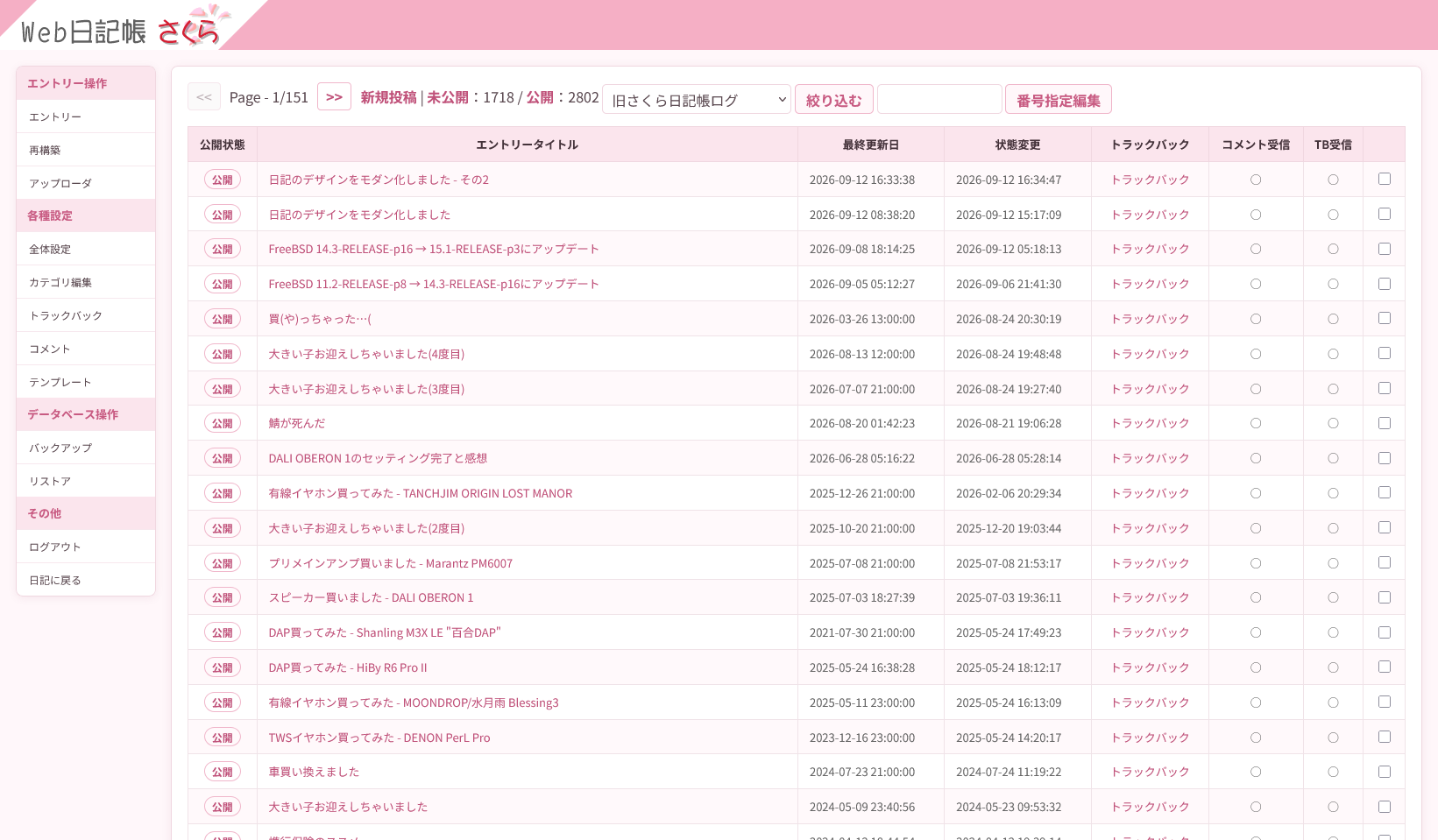
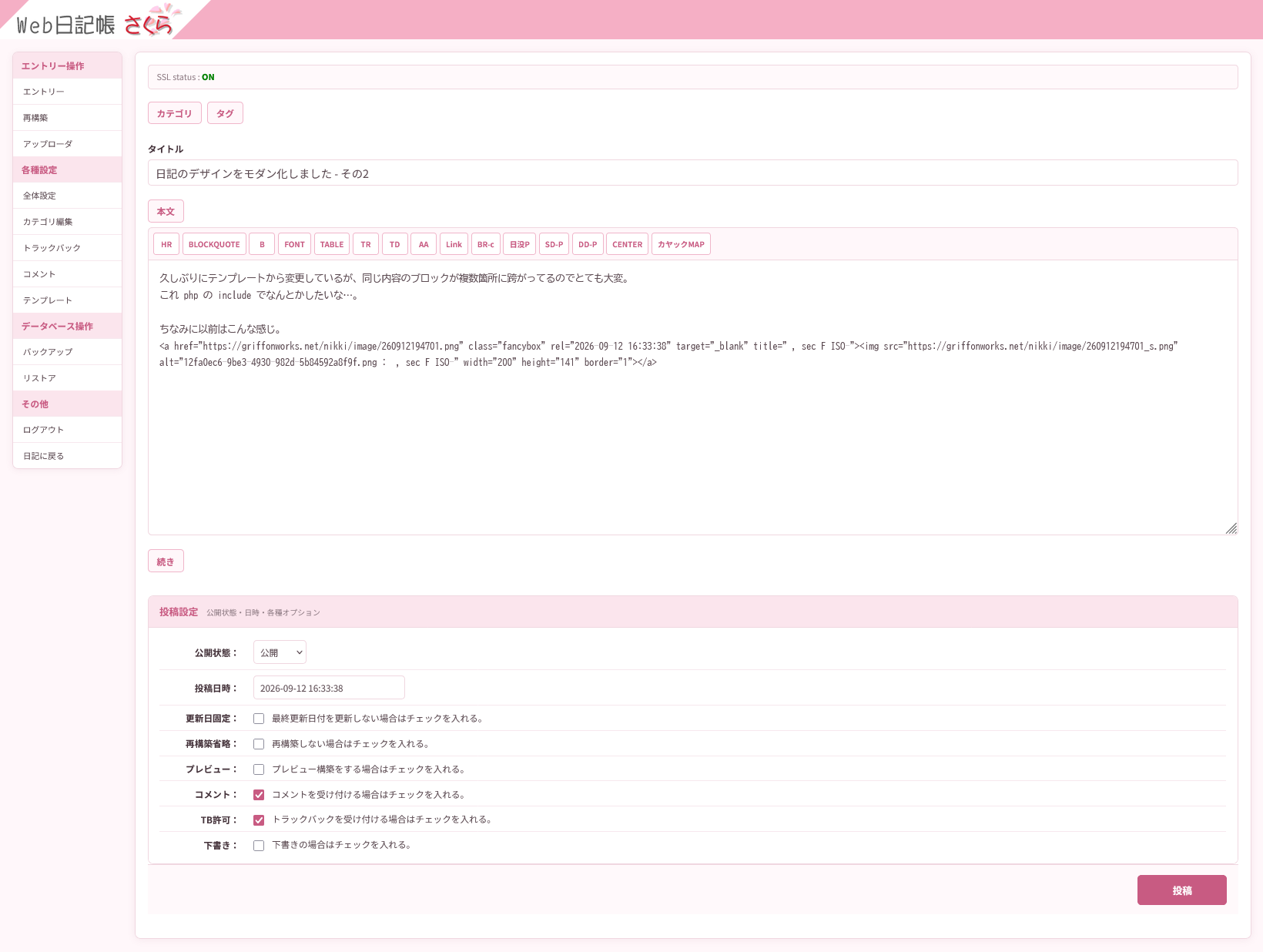
他の件で1ヶ月課金してみたのでChatGPT先生をメインで指示を仰いでみたが、Gemini先生よりも精度が高い気がする。
今回はChatGPT先生に「現状こういうデザインなんだけど最近のモダンなデザインにしたい!助けてちゃっぴ〜」よろしく泣き付いてみたら、現状デザインが「2000年代全盛期を彷彿とさせる」という評価を頂いて草。
いろいろ聞きながらCSS変更を主体に一部HTMLテンプレを改変したりしてデザインを組んでもらった。
結果大成功だったわけだが、ここまでの改変は流石にGoogle検索と自力では到底無理なので、あらためてAIの威力をまざまざと思い知った次第。
別件で1ヶ月3千円の課金をしたわけだが、ぶっちゃけこっちのデザイン変更で3千円払ったような結果になってしまったが、個人的には満足している。
自力ではここまで辿り着けなかったからね…。むしろ3千円でこれは安い。
TrackBack URL:
 RSS 1.0
1行板
Web日記帳 "さくら" for MySQL
presented by K.O.T.B.GRIFFON (GRIFFON Works)
presented by K.O.T.B.GRIFFON (GRIFFON Works)
└ G兄
└ G兄
└ G兄
└ G兄
└ G兄
└ G兄
└ G兄
└ G兄