タイトルリスト
デュアルディスプレイ ……その後
(2026/09/23 17:02:15)
デュアルディスプレイ
(2026/09/23 17:04:09)
グラボ交換しました。……その後
(2026/09/22 13:44:16)
グラボ交換しました。……だけじゃ済まなかった - その2
(2026/09/22 13:39:18)
グラボ交換しました。……だけじゃ済まなかった
(2026/09/16 22:35:33)
鯖が死んだ
(2026/08/21 19:06:28)
ディスプレイ更新:BENQ PD2705Q
(2022/09/06 03:11:59)
CPUクーラー
(2020/06/17 13:36:31)
intel i7-4771→AMD Ryzen 7 3700X
(2020/06/01 10:30:29)
Windows10でユーザープロファイルを別ドライブにコピーする
(2019/10/16 15:59:14)
またPCのパーツを買ってきたわけだが
(2013/12/22 23:53:25)
ジャンクションのパーミッション情報
(2013/12/21 13:37:37)
VirtualStoreとユーザープロファイルディレクトリ
(2013/12/21 13:32:14)
今年の欲は今年のうちに!
(2013/12/15 20:58:58)
PCの組み立てとか追加パーツとか
(2013/12/14 23:34:09)
2026
09
22
デュアルディスプレイ
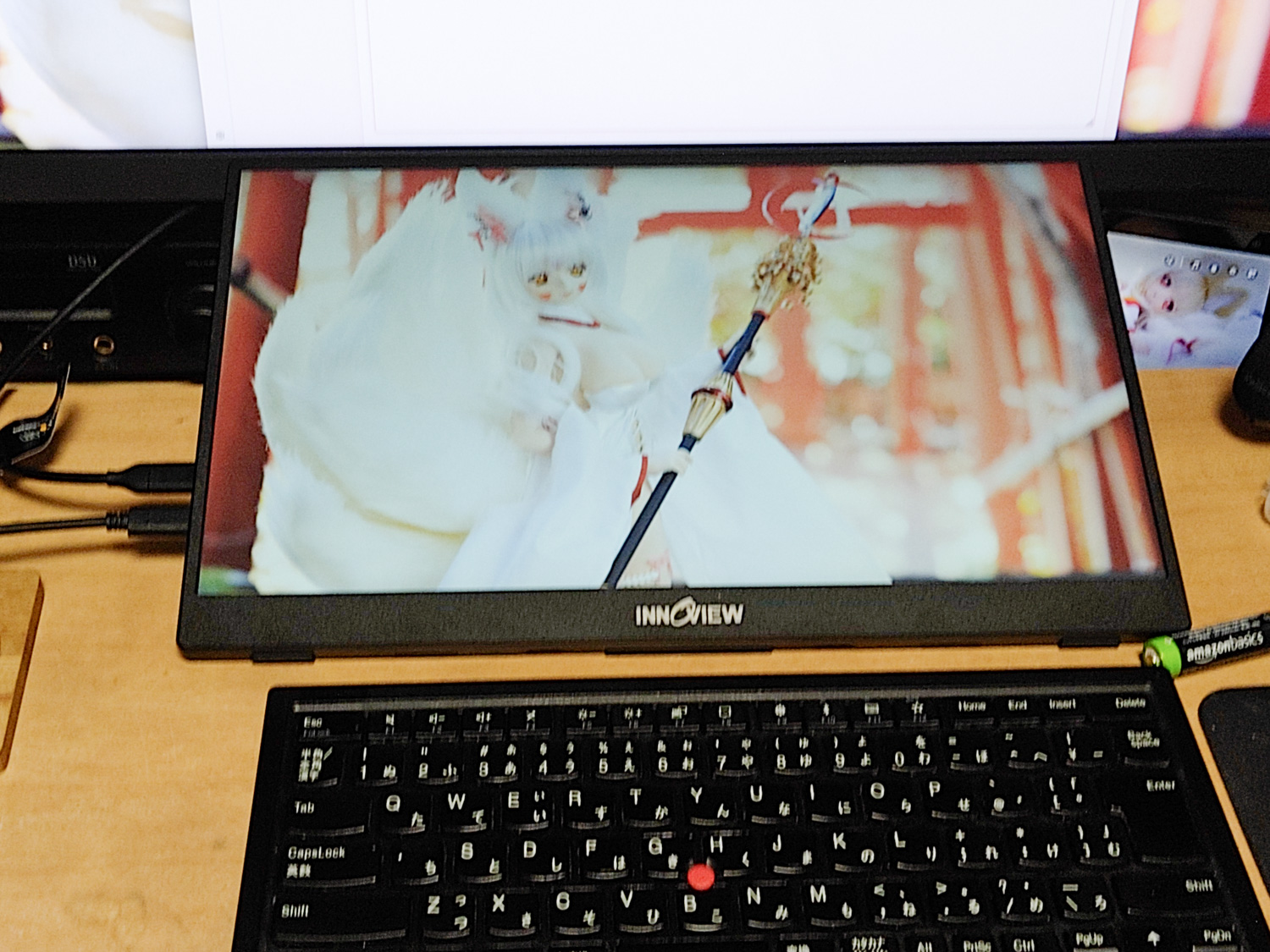
仕事用PCで「マニュアルを見ながら操作したい」ということでモバイルディスプレイを購入。
購入したのはアマゾンで売っているInnoView モバイルディスプレイ 15.6インチ タッチパネル仕様。
マニュアルを読むならタッチパネルでページ送り・めくりできたら便利だろうなということで、セール中にぽちっと。
ディスプレイの置き場所は「本を置く場所」と考えるとここが最適。割とデッドスペースだったので丁度よかった。
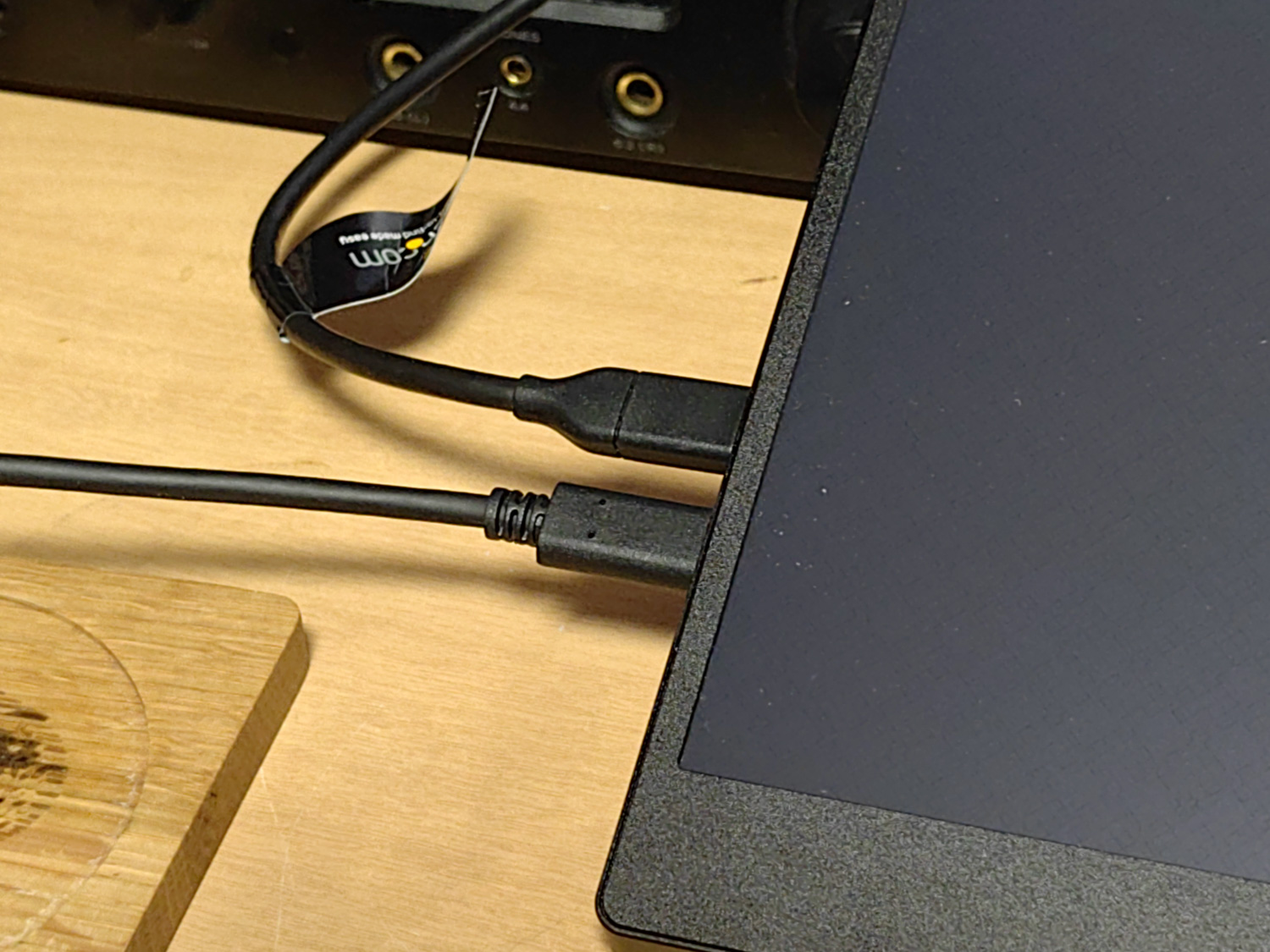
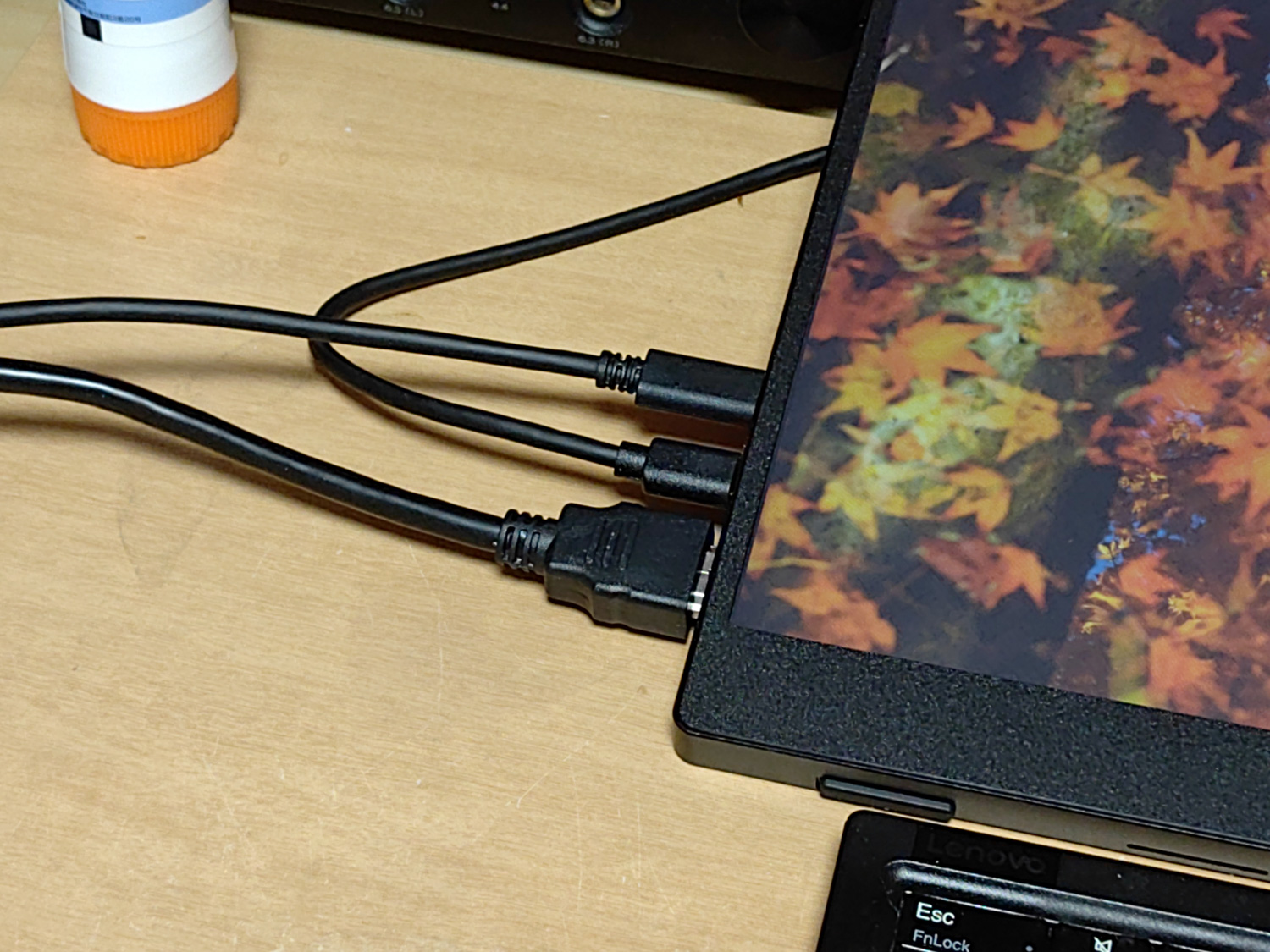
問題はこちら。流石にケーブル3本はどうなのよ…。
USB-C Alt mode 化 DP+USB信号まぜこぜ変換ケーブルを狩って解決したいけど、そのためだけに5.5千円はどうなのよっていう。
一度繋いでしまえば仕事が終わるまでの 8時間は外さないのでこれでもまぁいいんだけどさぁ…。
メインPCでセカンドディスプレイを使う必要がないので助かった。
購入したのはアマゾンで売っているInnoView モバイルディスプレイ 15.6インチ タッチパネル仕様。
マニュアルを読むならタッチパネルでページ送り・めくりできたら便利だろうなということで、セール中にぽちっと。
ディスプレイの置き場所は「本を置く場所」と考えるとここが最適。割とデッドスペースだったので丁度よかった。
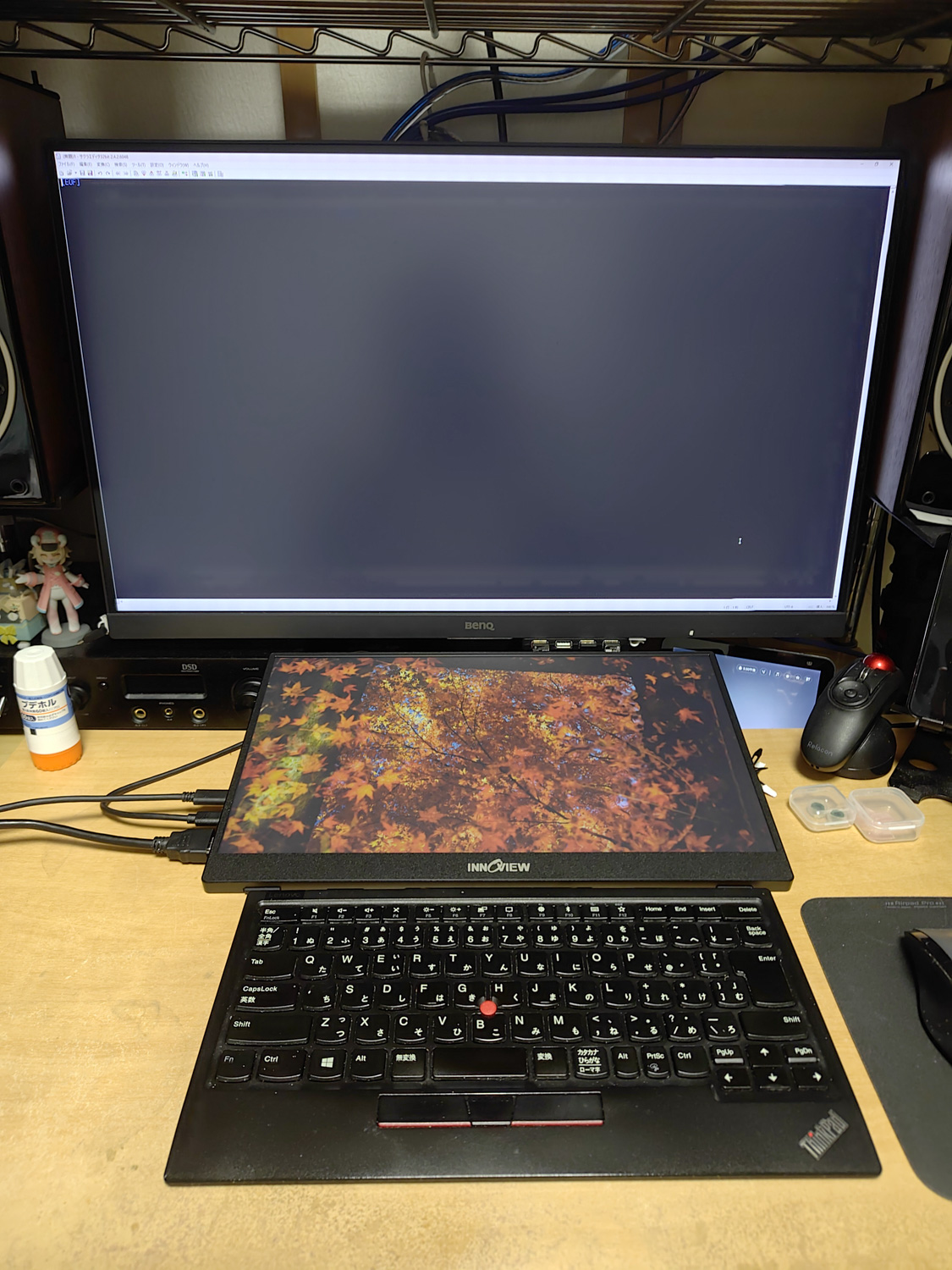
問題はこちら。流石にケーブル3本はどうなのよ…。
USB-C Alt mode 化 DP+USB信号まぜこぜ変換ケーブルを狩って解決したいけど、そのためだけに5.5千円はどうなのよっていう。
一度繋いでしまえば仕事が終わるまでの 8時間は外さないのでこれでもまぁいいんだけどさぁ…。
メインPCでセカンドディスプレイを使う必要がないので助かった。
TrackBack URL:
2026
09
16
グラボ交換しました。……だけじゃ済まなかった - その2
> それ以外にも意外なところで使い道が有ったが、それはまた別の日記で。
前回の話の続き。
そういえば Lightroom の AI ノイズ除去もグラボ使うな、ということで試してみた。
1050Ti:2分30秒
RX 7600:30秒
段違いワロタ
これはすごい。
まず何がすごいってノイズ除去の威力。
これまではノイズを消すとぐずぐずになるのであきらめていたが、AI ノイズ除去はノイズを消しつつディテールはそのままにするので、今までのノイズ除去とかレベルが違う。
これは特に ISO 3200 以上どころか ISO 1600 でも常用したくなるレベル。
# ますます Lightroom から離れられんな。
そして速度の違い。
今まで Lightroom に高性能グラボなんて意味ないだろうと思っていたが、効果があるところにはちゃんと効果があるようで、今回の結果には非常に驚いている。
この性能だと現像ワークフローの一環に入れてもいいなと思えるレベルだわ。
> 少し考えた結果、仕事用 PC で使用している WACOM Link Plus を使った USB TYPE-C Alt mode+DisplayPort でしのげることがわかったのでそっくりそのまま交換。
先日の日記でこう書いたが、仕事用 PC を HDMI に繋いで一応動作確認だけしておくかと Windows を起動してみたら、なぜか FHD モードになっている。
色々調べていると、仕事で使っている OptiPlex は HDMI を 1920x1080 制限しているようで、2K 以上を使う場合は DP にしないと使えないというクソ仕様らしい。orz
というわけで、しかたがないのでアマゾンで DisplayPort ケーブル 2m を注文したのであった…。
なお、WACOM Link Plus は出社時に仕事用 PC を持っていくときに毎回抜き差ししていたが、あまり動かしすぎるのもなんなので、USB-C AltMode 変換対象をメイン PC 専用にすることにした。
# ぶらぶらするのでメイン PC のケースに張り付けたw
で、この日記を書いている翌日の話なのだが、出社のためにカバンの中を見てみると…
カバンの中に DisplayPort ケーブル 1.5m が!!
やっぱりケーブルは自宅に有ったという記憶が合っていたことと、仕事場でデュアルディスプレイにするためにカバンに入れていたのをすっかり忘れていたらしい。
とんだオチになってしまった。_(:3」∠)_
前回の話の続き。
そういえば Lightroom の AI ノイズ除去もグラボ使うな、ということで試してみた。
1050Ti:2分30秒
RX 7600:30秒
段違いワロタ
これはすごい。
まず何がすごいってノイズ除去の威力。
これまではノイズを消すとぐずぐずになるのであきらめていたが、AI ノイズ除去はノイズを消しつつディテールはそのままにするので、今までのノイズ除去とかレベルが違う。
これは特に ISO 3200 以上どころか ISO 1600 でも常用したくなるレベル。
# ますます Lightroom から離れられんな。
そして速度の違い。
今まで Lightroom に高性能グラボなんて意味ないだろうと思っていたが、効果があるところにはちゃんと効果があるようで、今回の結果には非常に驚いている。
この性能だと現像ワークフローの一環に入れてもいいなと思えるレベルだわ。
> 少し考えた結果、仕事用 PC で使用している WACOM Link Plus を使った USB TYPE-C Alt mode+DisplayPort でしのげることがわかったのでそっくりそのまま交換。
先日の日記でこう書いたが、仕事用 PC を HDMI に繋いで一応動作確認だけしておくかと Windows を起動してみたら、なぜか FHD モードになっている。
色々調べていると、仕事で使っている OptiPlex は HDMI を 1920x1080 制限しているようで、2K 以上を使う場合は DP にしないと使えないというクソ仕様らしい。orz
というわけで、しかたがないのでアマゾンで DisplayPort ケーブル 2m を注文したのであった…。
なお、WACOM Link Plus は出社時に仕事用 PC を持っていくときに毎回抜き差ししていたが、あまり動かしすぎるのもなんなので、USB-C AltMode 変換対象をメイン PC 専用にすることにした。
# ぶらぶらするのでメイン PC のケースに張り付けたw
で、この日記を書いている翌日の話なのだが、出社のためにカバンの中を見てみると…
カバンの中に DisplayPort ケーブル 1.5m が!!
やっぱりケーブルは自宅に有ったという記憶が合っていたことと、仕事場でデュアルディスプレイにするためにカバンに入れていたのをすっかり忘れていたらしい。
とんだオチになってしまった。_(:3」∠)_
TrackBack URL:
グラボ交換しました。……だけじゃ済まなかった
最近のグラボ価格高騰が酷く (あの RADEON でさえ RX 9070 XT が底値 9.5万円→13万円)、ここで逃すともう買えない値段になってしまうと怖くなったので、シルバーウィークも天気が悪くておじゃんになるだろうということで、ここらで原神のためだけにグラボを買うことにした。
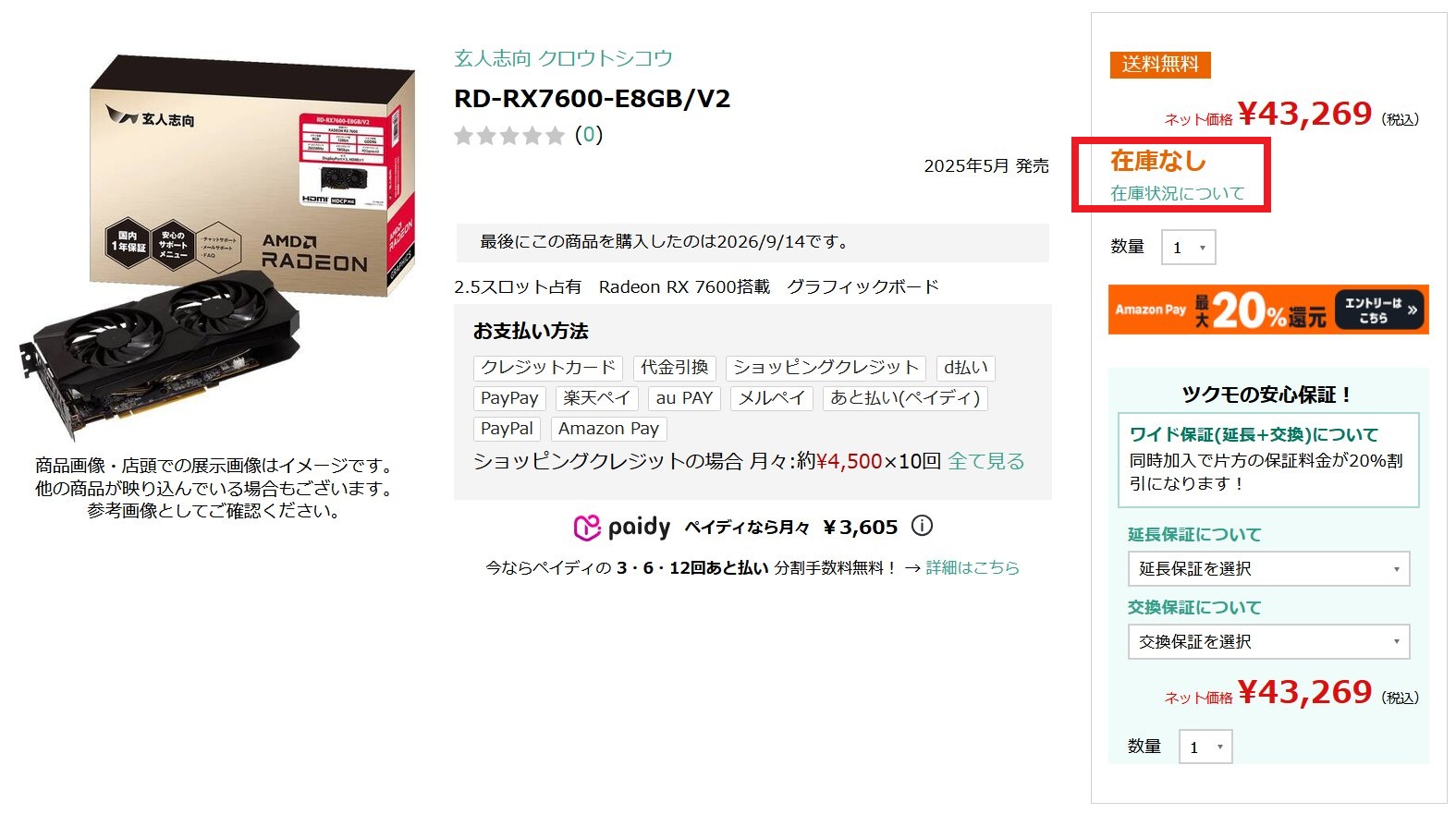
検討の結果、RADEON RX 7600 (玄人思考 RD-RX7600-E8GB/V2) に決定。
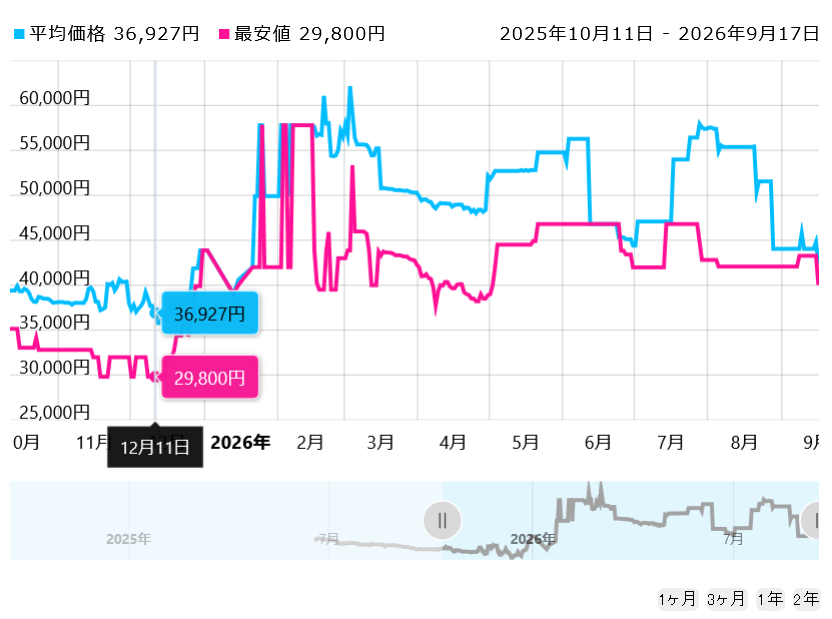
ここ最近のお値段はこんな感じで推移しており、
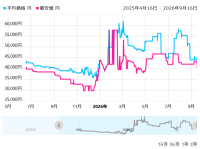
最安値はおおよそ 1年前に 2.9万円だった
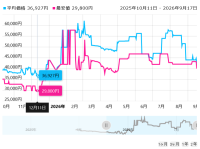
ので完全に負け組ではあるが、だからといってここで買わない選択肢は今後のことを考えると「無い」ので腹をくくって買うことにした。
ん、で。
バイザー閣下に頂いた今まで使っていた ASUS 1050Ti を外しt………
埃すごっ!!!!!
と言ってもまだマシではあるが。
とりあえず埃が舞わないよう慎重に取り外して RX 7600 を取り付け、補助電源の PCIe 8pin プラグインコードを電源ユニットに刺し……さし……?????
両方オスのはずなのに片方は明らかにメスの延長用なんだけど。
これケースに付いてきた 8pin 延長ケーブルだわ。
ということはなんだ、押し入れの中にマザボの箱と一緒に電源の化粧箱もあるはずだからその中か?いや、18時から押し入れ前ラックの大変形か?そんなことやったら真夜中になるぞ?しかも電源の化粧箱なんて残してるか?ヘタしたら PCIe 8pin ケーブルが無い可能性が有るぞ?
……電源買いに行くか?今使ってる電源はかれこれ6年使ってるからそろそろ賞味期限切れだし、1050Ti のフルロードで 75W、RX 7600 のフルロードで 165W なので余裕とは言え、6年物の電源に 2.2倍の消費電力つっこんであぼーんしたら目も当てられないので買いに行くならこのタイミングか?4.980円なら出せるな……。
というわけで買いに行きましたよ電源。
まさか追加出費とはねハハハ。
いや、まさか PCIe 8pin 電源ケーブルを探す手間を放棄して電源を買うとはね。
無事電源も交換して簡単に中の掃除をして中のケーブル整えてディスプレイケーブルを繋げ……つなげ……?????(2度目
HDMI ポート足りないのうっかりしてた!!!!!
スペックとしては HDMI x1、DisplayPort x3 で、HDMI は (アクティブコンバーターを挟むのがイヤなので) BRAVIA X85J 50インチへ。
となるとメインディスプレイの BenQ PD2705Q に繋げる HDMI がない。
少し考えた結果、仕事用 PC で使用している WACOM Link Plus を使った USB TYPE-C Alt mode+DisplayPort でしのげることがわかったのでそっくりそのまま交換。
# これが後に軽い悲劇を生む。
無事メインディスプレで出力され……(以下同文
POST 画面が BRAVIA の大画面で、しかも文字が綺麗に!wwwwww
まさか HDMI がプライマリポートか?と戦慄したが、実際に差し替えて試してみると、どうやら
マザボ | DP1 - HDMI - DP2 - DP3
と並んでいるコネクタのうち、DP1 がプライマリポートのようだ。
# それ以外はしらん。
これで無事 PD2705Q がプライマルディスプレイになって一安心。
Windowsが起動すれば設定でプライマリディスプレイの設定は可能だが、POST 画面のプライマリディスプレイはグラボのファームで決められてるので外部から設定することは不可能なので。
あとはドライバーをインストールして原神で 4K 60fps フル最高画質でテイワットを散策!!!!!
……。←嫌な予感しかしない
ティアリング (*1) 酷いんですけど。
(*1) グラボと TV のリフレッシュレートが合わず上下で絵がずれること。
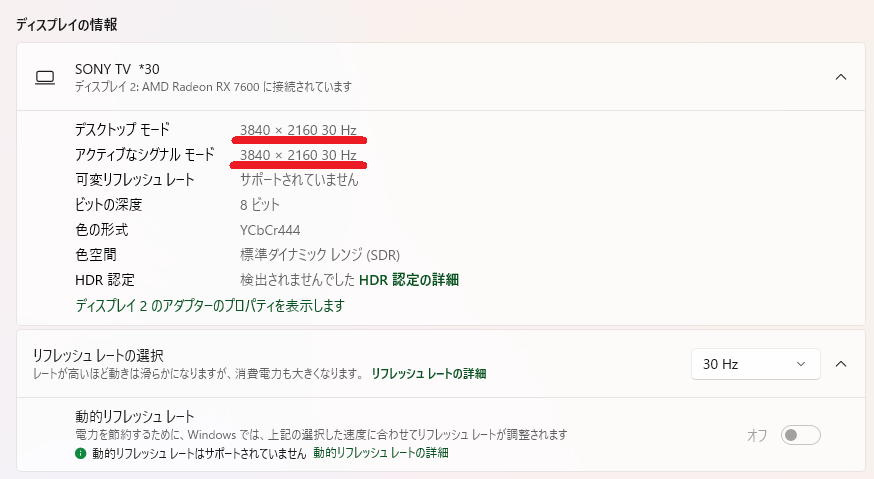
「ディスプレイの詳細設定」を見て見ると、そこには燦然と輝く 30Hz の文字。(笑)
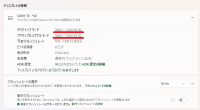
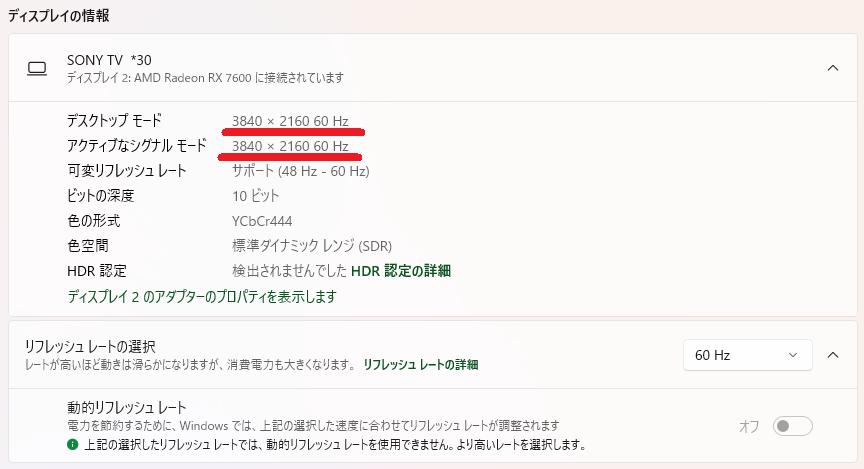
そこでディスプレイを拡張設定にしてみると、ちゃんと 60Hz になりました。
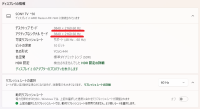
実際これで原神をプレイすると、フィールドを走るときの滑らかさが全く違う上に、影がはっきり見えたり床への映り込みがあったりと、今までのクオリティとは全く違う。
1050Ti では軒並み最低画質モードでも 4K はたまにカクついていたのでここらが潮時と思っていたが、少なくとも原神を 4K 最高画質フルオプションで遊ぶには十分な買い物だった。
それ以外にも意外なところで使い道が有ったが、それはまた別の日記で。
検討の結果、RADEON RX 7600 (玄人思考 RD-RX7600-E8GB/V2) に決定。
ここ最近のお値段はこんな感じで推移しており、
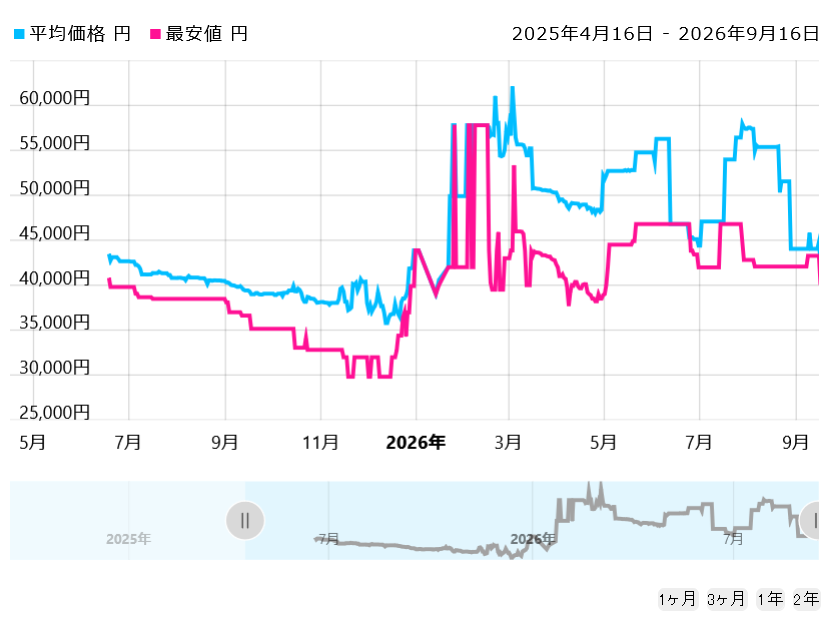
最安値はおおよそ 1年前に 2.9万円だった
ので完全に負け組ではあるが、だからといってここで買わない選択肢は今後のことを考えると「無い」ので腹をくくって買うことにした。
ん、で。
バイザー閣下に頂いた今まで使っていた ASUS 1050Ti を外しt………
埃すごっ!!!!!
と言ってもまだマシではあるが。
とりあえず埃が舞わないよう慎重に取り外して RX 7600 を取り付け、補助電源の PCIe 8pin プラグインコードを電源ユニットに刺し……さし……?????
両方オスのはずなのに片方は明らかにメスの延長用なんだけど。
これケースに付いてきた 8pin 延長ケーブルだわ。
ということはなんだ、押し入れの中にマザボの箱と一緒に電源の化粧箱もあるはずだからその中か?いや、18時から押し入れ前ラックの大変形か?そんなことやったら真夜中になるぞ?しかも電源の化粧箱なんて残してるか?ヘタしたら PCIe 8pin ケーブルが無い可能性が有るぞ?
……電源買いに行くか?今使ってる電源はかれこれ6年使ってるからそろそろ賞味期限切れだし、1050Ti のフルロードで 75W、RX 7600 のフルロードで 165W なので余裕とは言え、6年物の電源に 2.2倍の消費電力つっこんであぼーんしたら目も当てられないので買いに行くならこのタイミングか?4.980円なら出せるな……。
というわけで買いに行きましたよ電源。
まさか追加出費とはねハハハ。
いや、まさか PCIe 8pin 電源ケーブルを探す手間を放棄して電源を買うとはね。
無事電源も交換して簡単に中の掃除をして中のケーブル整えてディスプレイケーブルを繋げ……つなげ……?????(2度目
HDMI ポート足りないのうっかりしてた!!!!!
スペックとしては HDMI x1、DisplayPort x3 で、HDMI は (アクティブコンバーターを挟むのがイヤなので) BRAVIA X85J 50インチへ。
となるとメインディスプレイの BenQ PD2705Q に繋げる HDMI がない。
少し考えた結果、仕事用 PC で使用している WACOM Link Plus を使った USB TYPE-C Alt mode+DisplayPort でしのげることがわかったのでそっくりそのまま交換。
# これが後に軽い悲劇を生む。
無事メインディスプレで出力され……(以下同文
POST 画面が BRAVIA の大画面で、しかも文字が綺麗に!wwwwww
まさか HDMI がプライマリポートか?と戦慄したが、実際に差し替えて試してみると、どうやら
マザボ | DP1 - HDMI - DP2 - DP3
と並んでいるコネクタのうち、DP1 がプライマリポートのようだ。
# それ以外はしらん。
これで無事 PD2705Q がプライマルディスプレイになって一安心。
Windowsが起動すれば設定でプライマリディスプレイの設定は可能だが、POST 画面のプライマリディスプレイはグラボのファームで決められてるので外部から設定することは不可能なので。
あとはドライバーをインストールして原神で 4K 60fps フル最高画質でテイワットを散策!!!!!
……。←嫌な予感しかしない
ティアリング (*1) 酷いんですけど。
(*1) グラボと TV のリフレッシュレートが合わず上下で絵がずれること。
「ディスプレイの詳細設定」を見て見ると、そこには燦然と輝く 30Hz の文字。(笑)
そこでディスプレイを拡張設定にしてみると、ちゃんと 60Hz になりました。
実際これで原神をプレイすると、フィールドを走るときの滑らかさが全く違う上に、影がはっきり見えたり床への映り込みがあったりと、今までのクオリティとは全く違う。
1050Ti では軒並み最低画質モードでも 4K はたまにカクついていたのでここらが潮時と思っていたが、少なくとも原神を 4K 最高画質フルオプションで遊ぶには十分な買い物だった。
それ以外にも意外なところで使い道が有ったが、それはまた別の日記で。
TrackBack URL:
2026
08
20
鯖が死んだ
数年前から電源が調子悪かったからとうとう逝ったか〜と思ったら…
畳みます。
な ん と
マ ザ ー ボ ー ド
で し た 。
Silver Stone Micro-ATX PCケース+電源があったので試しに電源を借りてONしてみたら、NICのランプが チカッ と光るだけで上がってこない。
これはマザボだなと思って眺めてみると、手前にあるコンデンサの防爆弁がすこし開花していて茶色い。
これはダメなヤツ。('A`)
というわけで仕事を午後休にして午後から鯖の物理更新開始。
マザボは intel M525MW があったのでそれを使うが、こいつはあいにく SATA ポートが 2つしか無いので、現状の SATA HDD x2+SATA SSD 構成は取れない。
# 今までは SATA SSD を PATA 変換で使っていた。
そこで PCIe x1 MiniCard SATA 増設モジュールを使って SATA ポートを増設する。
M525MW の PCIe x1 MiniCard スロットは本来ストレージ系は使えないのだが、7番ピンと9番ピンをブリッジすることで利用出来るようになる。
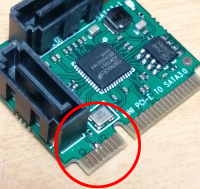
将来のために事前購入してブリッジ加工も済ませてあったが、まだ試してなかったのでぶっつけ本番。
結果、無事に認識して SATA 増設モジュールの BIOS が見え、そこに繋がっているストレージも表示された。
また、マザーボードの BIOS でもストレージの項目で SATA 増設モジュールに繋がった HDD が見えたのでブートも可能である。
で、問題はストレージのデバイス名とポートの関係性。
予想としてはマザーボード側がデバイス番号 0、1 で、SATA 増設モジュールは 2、3 となるはずだった。
しかし実際に繋げて試してみると、BIOS でのストレージの認識順序にもよるが、SATA 増設モジュールが 0、1 になった。
# ストレージの認識順序で SATA SSD を最上位に設定してマザーボードの SATA 0番ポートに刺しても 0番にはならなかった。
BIOS の設定でストレージの認識順序を設定するという点についても罠があって、これを間違うとブートシーケンスで invalid partition が出て先に進めなくなる。
# 手動でloaderの場所を打てば起動はする。
そのようなこともあり、現状は
カーネルは Generic カーネルを使っているのでそのまま差し替えで無事起動。
途中で起動にしくじって gmirror が STALE したので、
% sudo gmirror forget mirror0
% sudo gmirror clear [外れたデバイス]
% sudo gmirror insert mirror0 [外れたデバイス]
% sudo gmirror rebuild mirror0 [外れたデバイス] ※autosyncを無効にしている場合
もし clear で Operation not permitted を吐いた場合は
% sudo gmirror deactivate mirror0 [外れたデバイス]
を実行してから forget 以降のコマンドを実行する。
コマンド説明:
畳みます。
マ ザ ー ボ ー ド
で し た 。
Silver Stone Micro-ATX PCケース+電源があったので試しに電源を借りてONしてみたら、NICのランプが チカッ と光るだけで上がってこない。
これはマザボだなと思って眺めてみると、手前にあるコンデンサの防爆弁がすこし開花していて茶色い。
これはダメなヤツ。('A`)
というわけで仕事を午後休にして午後から鯖の物理更新開始。
マザボは intel M525MW があったのでそれを使うが、こいつはあいにく SATA ポートが 2つしか無いので、現状の SATA HDD x2+SATA SSD 構成は取れない。
# 今までは SATA SSD を PATA 変換で使っていた。
そこで PCIe x1 MiniCard SATA 増設モジュールを使って SATA ポートを増設する。
M525MW の PCIe x1 MiniCard スロットは本来ストレージ系は使えないのだが、7番ピンと9番ピンをブリッジすることで利用出来るようになる。
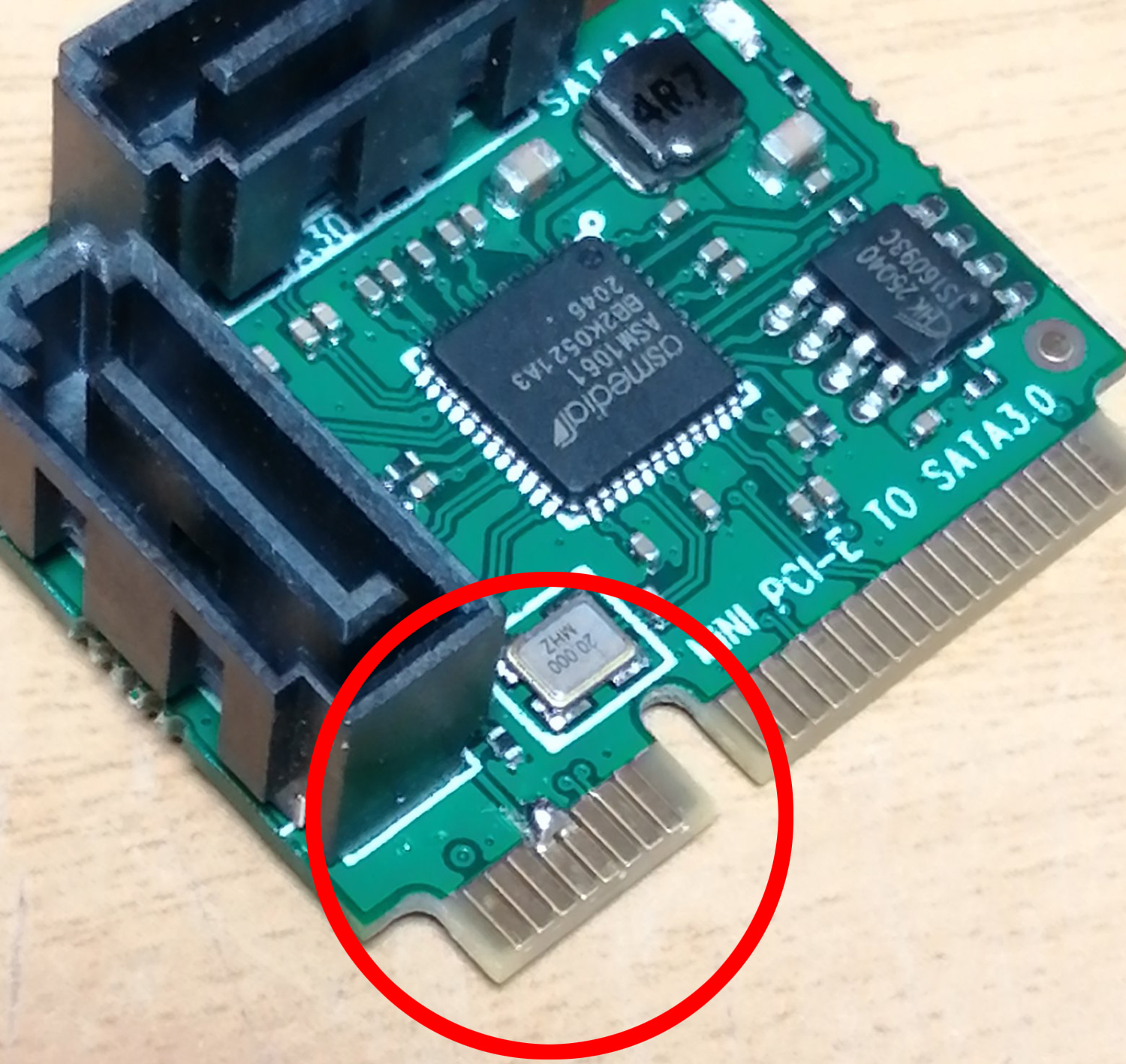
将来のために事前購入してブリッジ加工も済ませてあったが、まだ試してなかったのでぶっつけ本番。
結果、無事に認識して SATA 増設モジュールの BIOS が見え、そこに繋がっているストレージも表示された。
また、マザーボードの BIOS でもストレージの項目で SATA 増設モジュールに繋がった HDD が見えたのでブートも可能である。
で、問題はストレージのデバイス名とポートの関係性。
予想としてはマザーボード側がデバイス番号 0、1 で、SATA 増設モジュールは 2、3 となるはずだった。
しかし実際に繋げて試してみると、BIOS でのストレージの認識順序にもよるが、SATA 増設モジュールが 0、1 になった。
# ストレージの認識順序で SATA SSD を最上位に設定してマザーボードの SATA 0番ポートに刺しても 0番にはならなかった。
BIOS の設定でストレージの認識順序を設定するという点についても罠があって、これを間違うとブートシーケンスで invalid partition が出て先に進めなくなる。
# 手動でloaderの場所を打てば起動はする。
そのようなこともあり、現状は
- マザーボードの SATA ポートはデータ用 SATA HDD
- SATA 増設モジュールの SATA ポートは OS 用 SATA SSD
カーネルは Generic カーネルを使っているのでそのまま差し替えで無事起動。
途中で起動にしくじって gmirror が STALE したので、
% sudo gmirror forget mirror0
% sudo gmirror clear [外れたデバイス]
% sudo gmirror insert mirror0 [外れたデバイス]
% sudo gmirror rebuild mirror0 [外れたデバイス] ※autosyncを無効にしている場合
もし clear で Operation not permitted を吐いた場合は
% sudo gmirror deactivate mirror0 [外れたデバイス]
を実行してから forget 以降のコマンドを実行する。
コマンド説明:
- forget: 問題の出ているデバイスを論理的に切り離す
- clear: 指定したデバイスに対して gmirror のメタ情報を消去する
- insert: 指定したデバイスを gmirror コンポーネントに対して論理的に追加する
- rebuild: 指定したデバイスに対してリビルドを行う (指定を逆にすると壊れるので注意)
- deactivate: 指定したデバイスを切り離す
TrackBack URL:
2022
09
06
ディスプレイ更新:BENQ PD2705Q
前回ディスプレイを買ったのは 2009年10月31日の NEC 2690WUXi2。
2020年頃にディスプレイの端っこに茶色いシミを見つけて
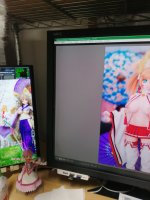
※2022年9月時点ではこのシミが両端にかなり目立つ状態で発生しており、しかも中央に足跡のように大きな斑紋状のシミが互い違いに4つほど発生しており重傷状態。
ディスプレイの買い換えを検討していたが騙し騙し使っていたものの、そろそろ限界でもあるし少しばかりまとまった金が手に入ったのでここで思い切って買い換え。


メーカーは値段と性能を取って BENQ にしたが、問題はハードウェアキャリブレーションとムラ補正機能の有無。
これだけで値段が 2倍は変わってくるのでどうしようか最後まで悩んだが、印刷は 1年に数回という程度しか使わない、かつ 2690 の時は結局ハードウェアキャリブレーションを行わなかったので今回はハードウェアキャリブレーション無しで良いと判断。
ムラ補正機能は仕様表を見ると特に記載はなかったが、各ニュースサイトの記事だとどうやら搭載してる模様。
実際に使ってみるとムラ補正機能については OSD のメニューにオンオフの項目があったので詰んでいるとみなして良さそうだ。
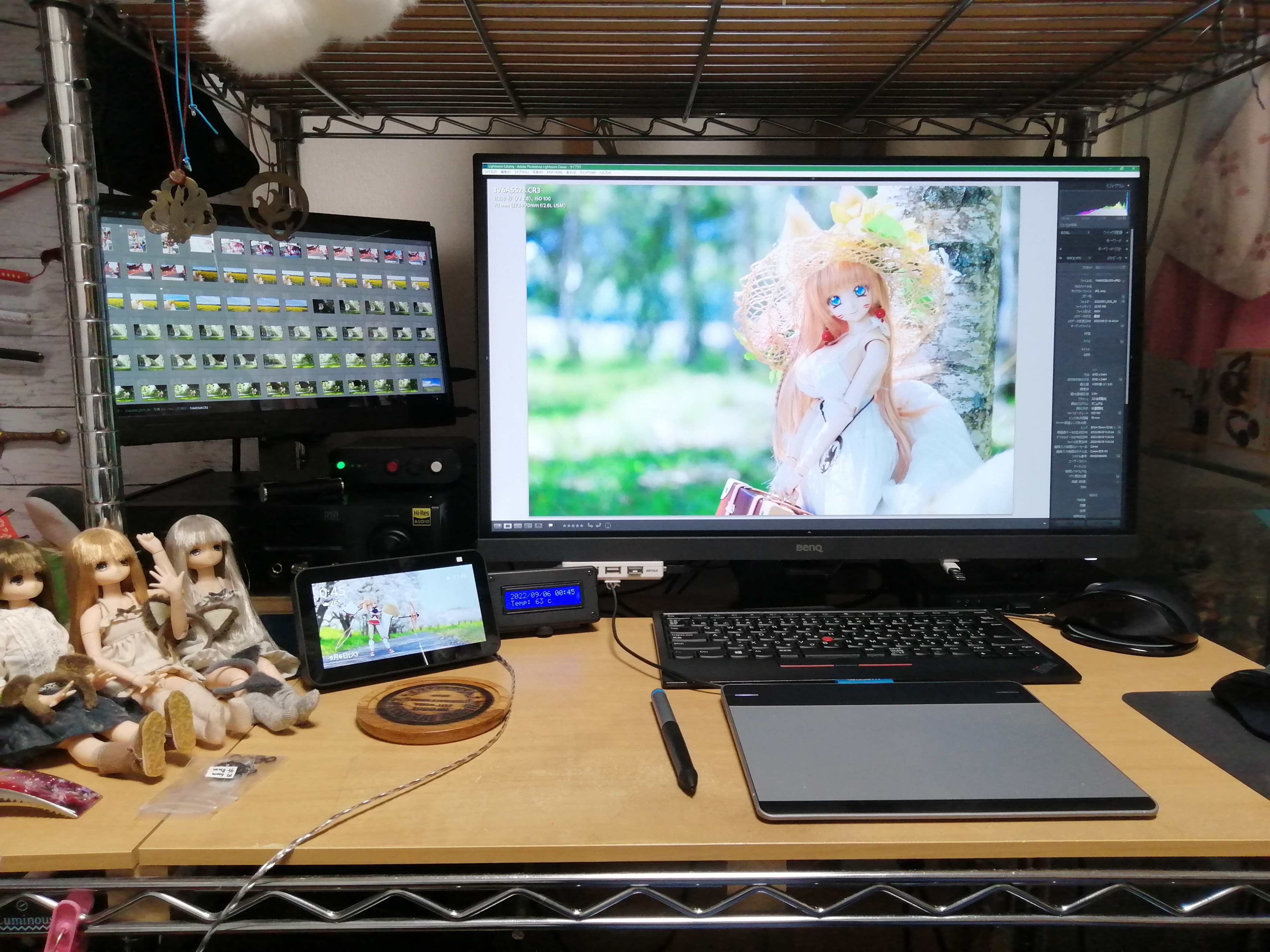
改めて 2690 と見比べてみたら 2690 は同じ色温度なのに黄色い黄色い。
PD2705Q がまるで 9300K の色温度のようだ。(笑)
横幅が広くなって Lightroom や Photoshop のパレットが邪魔にならないのはとても便利。
これだとデュアルディスプレイの 2枚目はいらないのではないか?と。
これで現像作業がはかどるといいな〜。
2020年頃にディスプレイの端っこに茶色いシミを見つけて

※2022年9月時点ではこのシミが両端にかなり目立つ状態で発生しており、しかも中央に足跡のように大きな斑紋状のシミが互い違いに4つほど発生しており重傷状態。
ディスプレイの買い換えを検討していたが騙し騙し使っていたものの、そろそろ限界でもあるし少しばかりまとまった金が手に入ったのでここで思い切って買い換え。
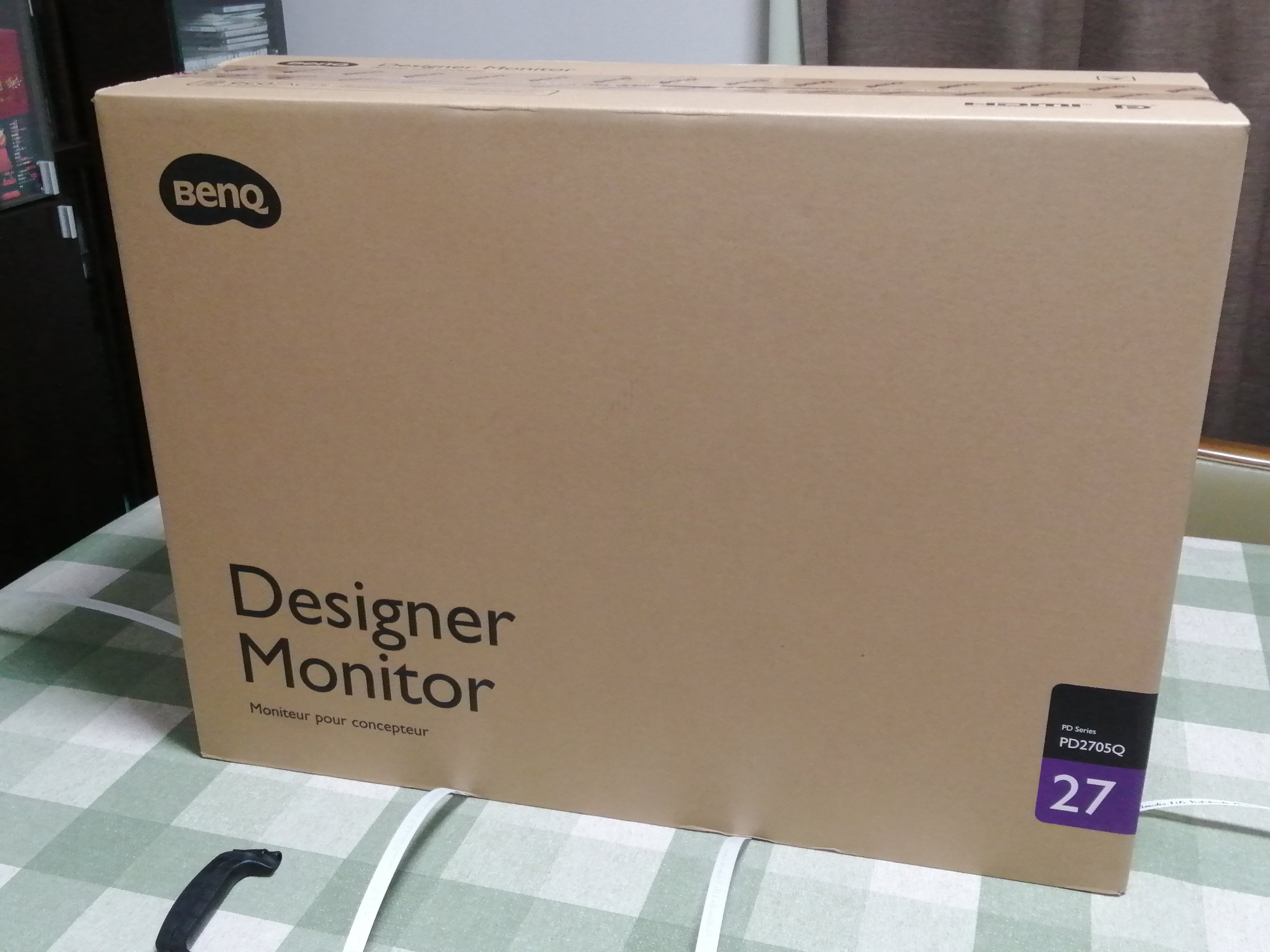
メーカーは値段と性能を取って BENQ にしたが、問題はハードウェアキャリブレーションとムラ補正機能の有無。
これだけで値段が 2倍は変わってくるのでどうしようか最後まで悩んだが、印刷は 1年に数回という程度しか使わない、かつ 2690 の時は結局ハードウェアキャリブレーションを行わなかったので今回はハードウェアキャリブレーション無しで良いと判断。
ムラ補正機能は仕様表を見ると特に記載はなかったが、各ニュースサイトの記事だとどうやら搭載してる模様。
実際に使ってみるとムラ補正機能については OSD のメニューにオンオフの項目があったので詰んでいるとみなして良さそうだ。
改めて 2690 と見比べてみたら 2690 は同じ色温度なのに黄色い黄色い。
PD2705Q がまるで 9300K の色温度のようだ。(笑)
横幅が広くなって Lightroom や Photoshop のパレットが邪魔にならないのはとても便利。
これだとデュアルディスプレイの 2枚目はいらないのではないか?と。
これで現像作業がはかどるといいな〜。
TrackBack URL:
2020
05
31
CPUクーラー
前回の続き。
→ intel i7-4771→AMD Ryzen 7 3700X
CPU クーラーは当初標準添付の AMD Wraith Prism CPU クーラー (個人的通称「パリピクーラー」) でいいかなと考えていたが、識者の「夏を迎えるなら虎徹 MarkII を入れるべし」という導きにより、値段も手頃だったので前回と似たようなパターンで CPU クーラーを調達。
今回は Scythe の虎徹 MarkII。
取り付けは割と簡単ながら、クーラーをリテンションにネジ止めするところで「ネジを締めきる」ことに気がつかず中途半端に締めていたというポカミスをやったのが注意点。
# あの硬さだと締めきっていいものか迷うが、説明書にちゃんと「締めきってください」と書かれてあった。(
そんでもってあとから指摘されたことだが、どうもヒートシンクの向きを間違えていたようでメモリの上に被さる向きで取り付けてしまったようだ。
このクーラーは本来メモリを邪魔しないようオフセットしているのだが、メモリを邪魔しないように避けてる反対側 (=出っ張ってる側) をメモリ側にするというアホな取り付けかたをしていた。
もう一度付け直すと 3回くらい使えるクマグリスの残りがなくなってしまう (一度目は圧着具合を確認するためわざと外した) ので、次回メモリ増設時に不具合が出ればひっくり返すことにする。
そんなわけで早速負荷調査。
室温 26度で計測。
グリスは純正クーラーは純正グリス、虎徹 Mk2 はクマグリス。
PBO は Auto で PTT=88W 制限のノーマル状態。
CINEBENCH R20 を回した結果、どちらも 70.5度と、虎徹 Mk2 を教えてくれた識者も首を捻る謎現象に。
どうも純正クーラーの出来がかなり良い模様で、ファン直径 90mm 故のうるささに目を瞑るならば、少なくとも標準設定 (PBO=Auto = PPT=88W 制限) で冷やすだけなら純正のパリピクーラーでも必要十分のようだ。
# TDP 105W まで対応だそうなのでかなりのもの?
サイドフロー故の利点 (ハウジング内のエアフロー最適化による長時間利用での安定冷却) と音の静かさを取るならば虎徹 MkII の方が良いが、そうでなければ 4,000円弱を出すのは「またこんど」で良い。
少なくともすぐに交換すべきではなく、まずは様子を見るべきだろう。
虎徹 MarkII で CINEBENCH R20 を回したときの温度
PBO Auto (PPT=88W):69度
PBO 有効 (PTT など無制限):74度
OCCT (コア数自動、データセット小、AVX2)
PBO Auto (PPT=88W):69度
PBO 有効 (PTT など無制限):85度以上 ※5分完走せず
→ intel i7-4771→AMD Ryzen 7 3700X
CPU クーラーは当初標準添付の AMD Wraith Prism CPU クーラー (個人的通称「パリピクーラー」) でいいかなと考えていたが、識者の「夏を迎えるなら虎徹 MarkII を入れるべし」という導きにより、値段も手頃だったので前回と似たようなパターンで CPU クーラーを調達。
今回は Scythe の虎徹 MarkII。
取り付けは割と簡単ながら、クーラーをリテンションにネジ止めするところで「ネジを締めきる」ことに気がつかず中途半端に締めていたというポカミスをやったのが注意点。
# あの硬さだと締めきっていいものか迷うが、説明書にちゃんと「締めきってください」と書かれてあった。(
そんでもってあとから指摘されたことだが、どうもヒートシンクの向きを間違えていたようでメモリの上に被さる向きで取り付けてしまったようだ。
このクーラーは本来メモリを邪魔しないようオフセットしているのだが、メモリを邪魔しないように避けてる反対側 (=出っ張ってる側) をメモリ側にするというアホな取り付けかたをしていた。
もう一度付け直すと 3回くらい使えるクマグリスの残りがなくなってしまう (一度目は圧着具合を確認するためわざと外した) ので、次回メモリ増設時に不具合が出ればひっくり返すことにする。
そんなわけで早速負荷調査。
室温 26度で計測。
グリスは純正クーラーは純正グリス、虎徹 Mk2 はクマグリス。
PBO は Auto で PTT=88W 制限のノーマル状態。
CINEBENCH R20 を回した結果、どちらも 70.5度と、虎徹 Mk2 を教えてくれた識者も首を捻る謎現象に。
どうも純正クーラーの出来がかなり良い模様で、ファン直径 90mm 故のうるささに目を瞑るならば、少なくとも標準設定 (PBO=Auto = PPT=88W 制限) で冷やすだけなら純正のパリピクーラーでも必要十分のようだ。
# TDP 105W まで対応だそうなのでかなりのもの?
サイドフロー故の利点 (ハウジング内のエアフロー最適化による長時間利用での安定冷却) と音の静かさを取るならば虎徹 MkII の方が良いが、そうでなければ 4,000円弱を出すのは「またこんど」で良い。
少なくともすぐに交換すべきではなく、まずは様子を見るべきだろう。
虎徹 MarkII で CINEBENCH R20 を回したときの温度
PBO Auto (PPT=88W):69度
PBO 有効 (PTT など無制限):74度
OCCT (コア数自動、データセット小、AVX2)
PBO Auto (PPT=88W):69度
PBO 有効 (PTT など無制限):85度以上 ※5分完走せず
TrackBack URL:
2020
05
24
intel i7-4771→AMD Ryzen 7 3700X
メインPCをリプレースした。
前回は この あたり 。
そろそろ Lightroom と Photoshop 的に辛くなってきたのでリプレースを検討。
今回も安定の intel かな〜?と思っていたが、AMD Ryzen 3600 が i7-9700K とほぼ同じパフォーマンスで値段が 1.5万円ほど安く、3700X が i7-9700K よりも安い値段でパフォーマンスはそれ以上だが、過去の AMD のトラブルもありどちらを選ぶべきかという非常に悩ましい状態。
結局、周りの状況を見てると不安定なことはないし、メモリの相性は昔に比べてかなりマシになってるみたいだし、性能的に i7-9700K より上ならまた 7年くらい使えるだろうということで奮発して 3700X に決定。
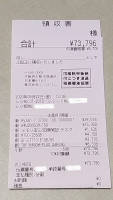
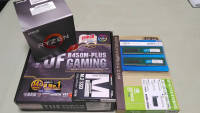
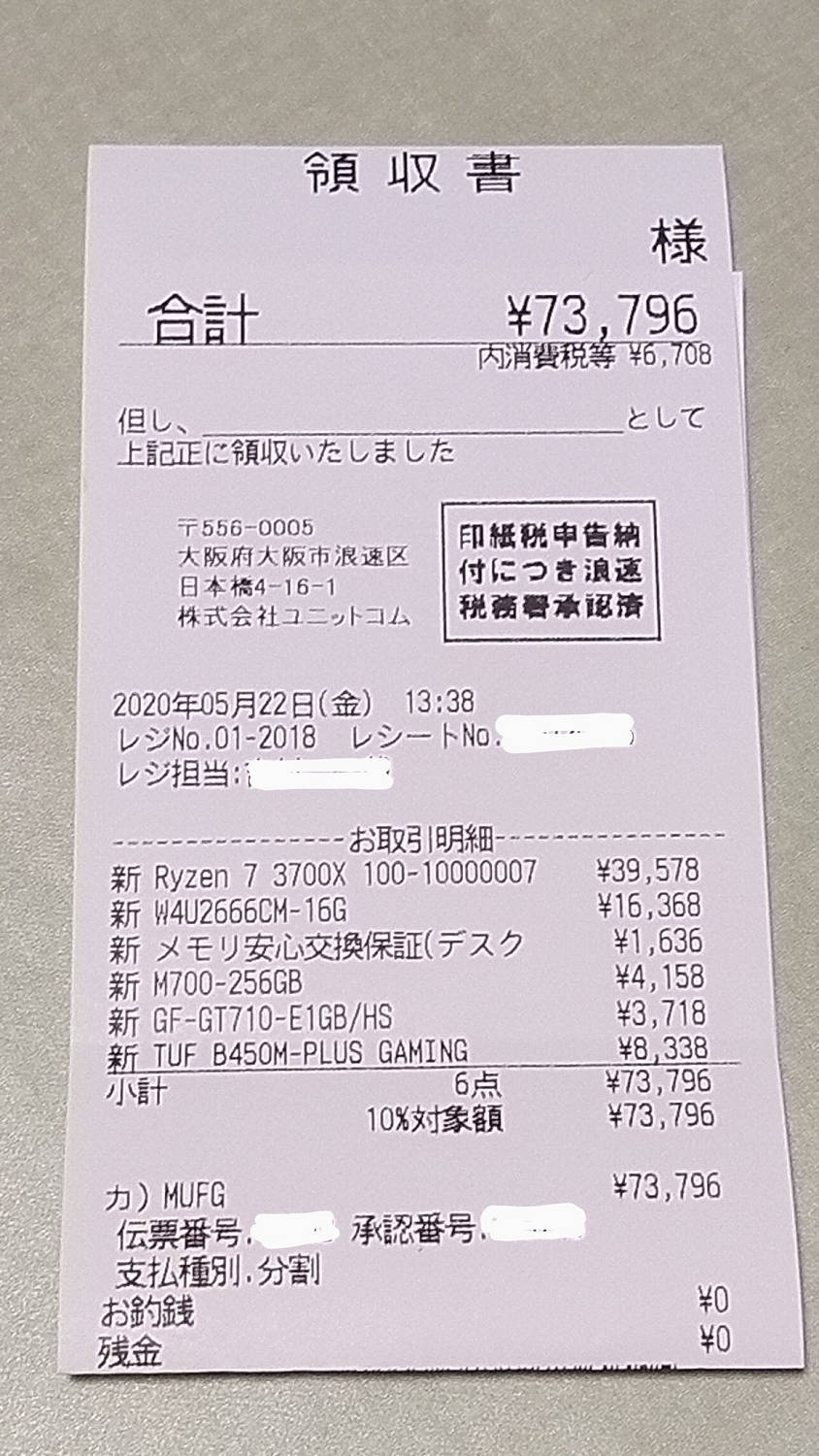
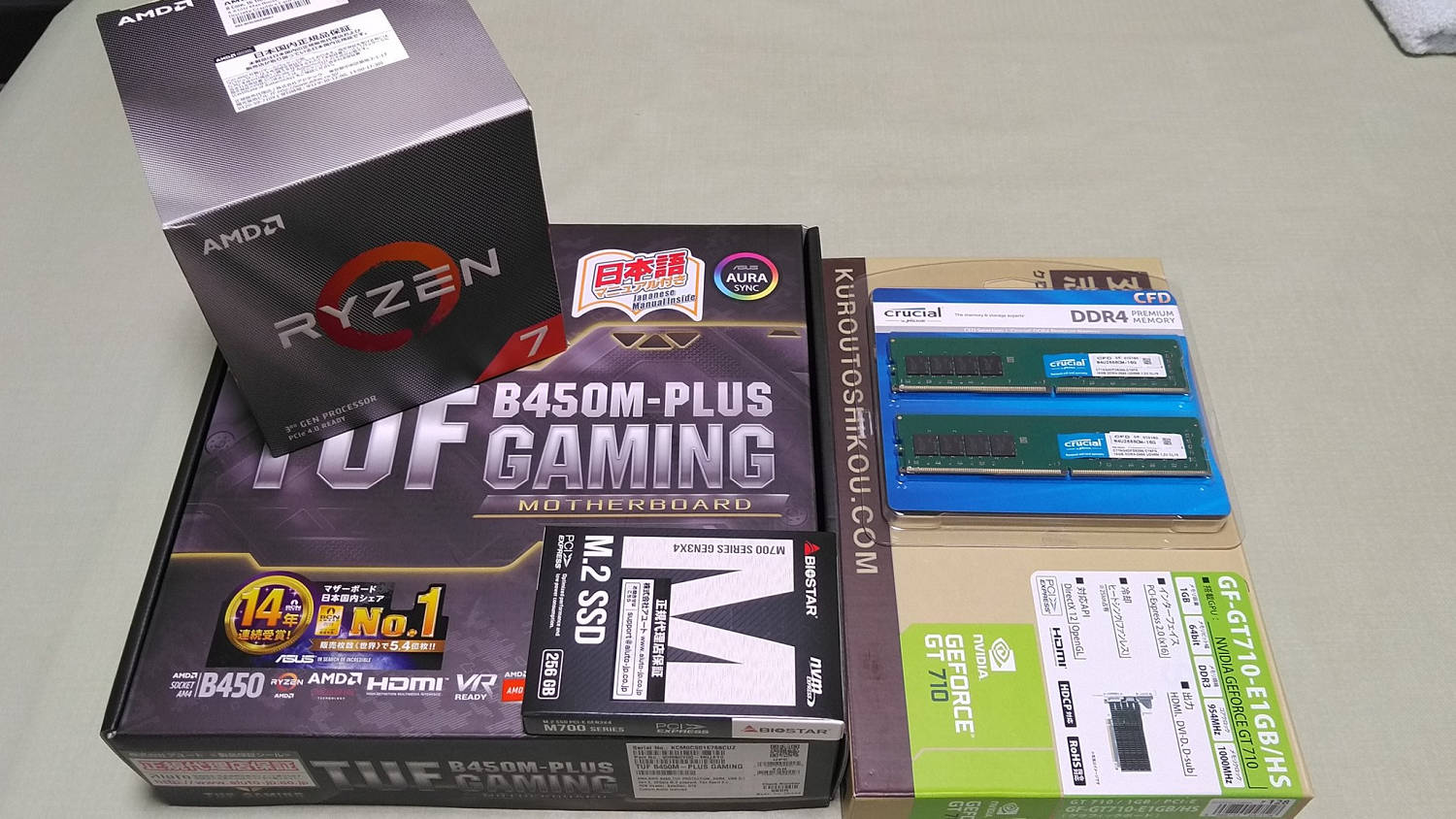
それならばなるだけコストを抑えて、ということで買ったのは以下の通り。
どうせ M.2 SSD は NVMe 接続の M.2_1 しか使わないので問題無い。
MVNe M.2 SSD は BIOSTAR M700-256GB。しらべてみると可も無く不可も無くでパソコン工房でセール対象となっていたので選択。
元々は既存の SSD を流用したかったが、アーキテクチャそのものが変更になるため最悪の場合元に戻すことも考えて OS の入った SSD は置いておきたかったためしかたなく。
メモリはワゴンセールで安いはずだった Crucial CT2K16G4DFD8266 (DDR4-2666 16GBx2) よりも店頭通常販売の CFD W4U2666CM-16G の方が安かったという謎現象。
なお両者は同じ製品でチップも同じマイクロン製だった。
(どうも取扱会社が違うだけらしい)
グラボは intel なら本来買う必要はないものだが、AMD は APU でないとグラフィック内蔵ではないのでこちらもしかたなく。
とりあえず 2D が FullHD で普通に写れば良く、かつ DVI-D と HDMI があってファンレスという条件で選んだ板。
Twitter でフォロワーさんらから「GT1050 のほがいいのでは…」というアドバイスを頂いたが、たまたま PT2 鯖に刺してある ASUS の GT710 で試してみたところ特に問題無いどころか Lightroom のフィルター系がぬるぬる動いて「もうこいつを刺せばいいんじゃないかな?」と思うくらいだったのでこれに確定。
その他は既存の環境をそのまま使う。
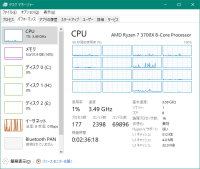
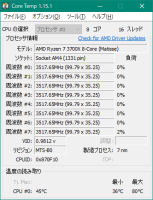
そして結果。
しかし幸いにもこの保険を使うようなことは無くすんなりと OS インストールから起動、Lightroom の負荷テストまで変な挙動をすることも無く無事に動いている。
一番悩んだのは AMD RaidXpert2 で、既存のデータを保持したまま RAID-1 が組めるかどうかだったが、RaidXpert2 のログインの時に Japanese を選んでおけばもしかしたらデータ保持が出来たかなぁと思わなくも無い。
# 一応バックアップは取っていたのでデータそのものは無事。
今現在もリプレースしたメイン PC から日記を書いているが、この状態でも特に不安定になることなくするすると動いており、久しぶりの AMD でケチが着くようなことも無い。
ただ、全体的にはパフォーマンス的な点から見て i7-4771 と比較しても突出した良さはなく、i7-4771 にリプレースした 6年半前と比べると感動が結構薄い。
特に Lightroom の操作については、書き出しとスマートプレビュー生成といった多コアの暴力で解決する部分のパフォーマンスは凄まじいのだが、それ以外は意外にも i7-4771 と比べて感動するほど改善したと思える点は無く、これならば i7-4771 に GT710 を乗せればいくらか延命できたのでは?と思う場面もある。
しかし、アプリケーションのレスポンスは感動が薄いながらも改善はしているので、ソレによる気分的な問題という点では良くなったと感じた。
そもそものお話しとして、メモリ搭載量が 16GB では足りず、メモリを買い足そうにも今さら DDR3 を買うのは今後を考えるとコスパ悪すぎだろうということで、それなら 3点セット (CPU+メモリ+マザー) で今のうちに更新した方がいいのでは?ということでアップグレードするに至ったという理由もある、というかこれが大きい。
# 今までそれが足かせでメモリ増量できなかった。
今後は安心してこれから 7年を過ごせると思えばそれでいいかな、とは思う。
前回は この あたり 。
そろそろ Lightroom と Photoshop 的に辛くなってきたのでリプレースを検討。
今回も安定の intel かな〜?と思っていたが、AMD Ryzen 3600 が i7-9700K とほぼ同じパフォーマンスで値段が 1.5万円ほど安く、3700X が i7-9700K よりも安い値段でパフォーマンスはそれ以上だが、過去の AMD のトラブルもありどちらを選ぶべきかという非常に悩ましい状態。
結局、周りの状況を見てると不安定なことはないし、メモリの相性は昔に比べてかなりマシになってるみたいだし、性能的に i7-9700K より上ならまた 7年くらい使えるだろうということで奮発して 3700X に決定。
それならばなるだけコストを抑えて、ということで買ったのは以下の通り。
- AMD Ryzen 7 3700X
- ASUS TUF B450M-PLUS
- BIOSTAR M700-256GB
- CFD W4U2666CM-16G
- 玄人思考 NVIDIA GeForce GT710
どうせ M.2 SSD は NVMe 接続の M.2_1 しか使わないので問題無い。
MVNe M.2 SSD は BIOSTAR M700-256GB。しらべてみると可も無く不可も無くでパソコン工房でセール対象となっていたので選択。
元々は既存の SSD を流用したかったが、アーキテクチャそのものが変更になるため最悪の場合元に戻すことも考えて OS の入った SSD は置いておきたかったためしかたなく。
メモリはワゴンセールで安いはずだった Crucial CT2K16G4DFD8266 (DDR4-2666 16GBx2) よりも店頭通常販売の CFD W4U2666CM-16G の方が安かったという謎現象。
なお両者は同じ製品でチップも同じマイクロン製だった。
(どうも取扱会社が違うだけらしい)
グラボは intel なら本来買う必要はないものだが、AMD は APU でないとグラフィック内蔵ではないのでこちらもしかたなく。
とりあえず 2D が FullHD で普通に写れば良く、かつ DVI-D と HDMI があってファンレスという条件で選んだ板。
Twitter でフォロワーさんらから「GT1050 のほがいいのでは…」というアドバイスを頂いたが、たまたま PT2 鯖に刺してある ASUS の GT710 で試してみたところ特に問題無いどころか Lightroom のフィルター系がぬるぬる動いて「もうこいつを刺せばいいんじゃないかな?」と思うくらいだったのでこれに確定。
その他は既存の環境をそのまま使う。
そして結果。
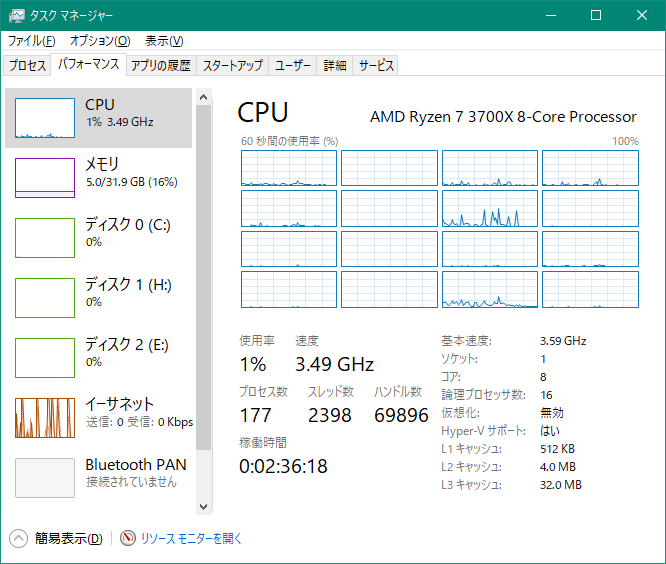
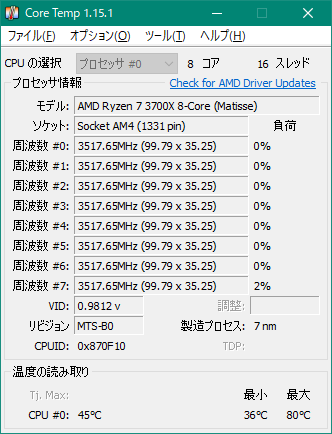
しかし幸いにもこの保険を使うようなことは無くすんなりと OS インストールから起動、Lightroom の負荷テストまで変な挙動をすることも無く無事に動いている。
一番悩んだのは AMD RaidXpert2 で、既存のデータを保持したまま RAID-1 が組めるかどうかだったが、RaidXpert2 のログインの時に Japanese を選んでおけばもしかしたらデータ保持が出来たかなぁと思わなくも無い。
# 一応バックアップは取っていたのでデータそのものは無事。
今現在もリプレースしたメイン PC から日記を書いているが、この状態でも特に不安定になることなくするすると動いており、久しぶりの AMD でケチが着くようなことも無い。
ただ、全体的にはパフォーマンス的な点から見て i7-4771 と比較しても突出した良さはなく、i7-4771 にリプレースした 6年半前と比べると感動が結構薄い。
特に Lightroom の操作については、書き出しとスマートプレビュー生成といった多コアの暴力で解決する部分のパフォーマンスは凄まじいのだが、それ以外は意外にも i7-4771 と比べて感動するほど改善したと思える点は無く、これならば i7-4771 に GT710 を乗せればいくらか延命できたのでは?と思う場面もある。
しかし、アプリケーションのレスポンスは感動が薄いながらも改善はしているので、ソレによる気分的な問題という点では良くなったと感じた。
そもそものお話しとして、メモリ搭載量が 16GB では足りず、メモリを買い足そうにも今さら DDR3 を買うのは今後を考えるとコスパ悪すぎだろうということで、それなら 3点セット (CPU+メモリ+マザー) で今のうちに更新した方がいいのでは?ということでアップグレードするに至ったという理由もある、というかこれが大きい。
# 今までそれが足かせでメモリ増量できなかった。
今後は安心してこれから 7年を過ごせると思えばそれでいいかな、とは思う。
- 山銀:新PCおめでとうございます。
うちもi7 920を使っているので何とかしたいところです。(^^; - G兄:アリガトウゴザイマース!
って、i7-920ってもうWindows10のサポート終わってる…ような…? - 山銀:>サポート
ないですね。(^^;
3000番台からが対象だったハズです。 - G兄:ヒエッw
TrackBack URL:
2019
10
14
Windows10でユーザープロファイルを別ドライブにコピーする
メモとして残しておく。
ユーザープロファイルのコピーについて
▼administrator の有効化
管理者権限で cmd.exe を起動し、
※/UNILOG は指定しなくてもいいけどエラーが出ていないかを確認するために念のため指定しておく。
※監査情報の移行 (/COPY:U) が出来ないため、/COPY:DATSOU ではなく /COPY:DATSO にする。
参考: https://teratail.com/questions/90231
▼ジャンクションを作成 (administrator)
ntfslinksview-x64 でジャンクションを探して mklink /J で作成。
ntfslinksview-x64 から対象ディレクトリを指定して検索後、全選択して CTRL+C で結果をコピーできるので、タブ区切りフィールドの 2列目と 4列目を使って上手いことバッチファイルを作る。
ハードリンクは無視 (既に有る)。
▼レジストリの変更 (コピーしたユーザー)
RegistryFinder64 で [変更前のドライブレター]:\Users\ - (例) H:\Users\ - を検索して結果を Export する (レジストリのバックアップ)。
その後一括変換を行う。
1度だけだと漏れるため何度か検索と一括変換を行うこと。
所々で ReadOnly な値があるがそこは無視で大丈夫だと思う (少なくとも当環境では大丈夫だった)
▼administrator の無効化
管理者権限で cmd.exe を起動し、
古いドライブに
AppData\Local\Microsoft\Windows\AppCache
が残るが、もしドライブ文字を一時的にでも削除できるのであれば、
Firefox のプロファイルが狂う。
厳密には拡張が使えなくなったりヘタをすると user.js や設定が飛ぶ時がある。
ユーザープロファイルのコピーについて
▼administrator の有効化
管理者権限で cmd.exe を起動し、
net user administrator /active:yes▼robocopyでコピー (administrator)
robocopy "H:\users\griffon" "D:\users\griffon" /MIR /UNILOG:D:\RoboCopy.log /R:0 /W:0 /TEE /XJD /XJF /FFT /COPY:DATSO /SECFIX※コピー先にはコピー元と同じディレクトリを指定しないとコピー元の中身をぶちまけられるので注意。
※/UNILOG は指定しなくてもいいけどエラーが出ていないかを確認するために念のため指定しておく。
※監査情報の移行 (/COPY:U) が出来ないため、/COPY:DATSOU ではなく /COPY:DATSO にする。
参考: https://teratail.com/questions/90231
▼ジャンクションを作成 (administrator)
ntfslinksview-x64 でジャンクションを探して mklink /J で作成。
ntfslinksview-x64 から対象ディレクトリを指定して検索後、全選択して CTRL+C で結果をコピーできるので、タブ区切りフィールドの 2列目と 4列目を使って上手いことバッチファイルを作る。
ハードリンクは無視 (既に有る)。
▼レジストリの変更 (コピーしたユーザー)
RegistryFinder64 で [変更前のドライブレター]:\Users\ - (例) H:\Users\ - を検索して結果を Export する (レジストリのバックアップ)。
その後一括変換を行う。
1度だけだと漏れるため何度か検索と一括変換を行うこと。
所々で ReadOnly な値があるがそこは無視で大丈夫だと思う (少なくとも当環境では大丈夫だった)
▼administrator の無効化
管理者権限で cmd.exe を起動し、
net user administrator /active:no★現在の課題
古いドライブに
AppData\Local\Microsoft\Windows\AppCache
が残るが、もしドライブ文字を一時的にでも削除できるのであれば、
一旦ドライブ文字を削除→再起動→ドライブ文字を付与→再起動で復活することはない。
Firefox のプロファイルが狂う。
厳密には拡張が使えなくなったりヘタをすると user.js や設定が飛ぶ時がある。
TrackBack URL:
2013
12
22
またPCのパーツを買ってきたわけだが
いや、CPUクーラーを調べていたら10度は下がるという話を聞いたので・・・。
買ってきたのは COOLER MASTER Hyper TX3 EVO。
昔はこの大きさだと大型だとか言われていたが最近はこの大きさが普通とかわけがわからないよ。
取り付けはバックパネル無しでピンを差し込むだけの Intel 純正と同じ取り付け方。
重量は重すぎるというほどでは無いのでこれくらいで十分なのか。
取り付けてみるとケースの中での存在感はかなりのもの。
見た目にもよく冷えてくれそうなので Lightroom と SILKYPIX で現像をしてみると 73度 → 58度と 15度ほど下がり結果は上々。
純正で 73度は結構普通だそうだがもうちょっと冷えて欲しいなという気持ちは有ったのでクリスマスセールやってたのも手伝ってIYH!
C2Q Q9450でも 70度越えてたからそんなもんか。
ちなみに無負荷時は 30度を下回った。
買ってきたのは COOLER MASTER Hyper TX3 EVO。
昔はこの大きさだと大型だとか言われていたが最近はこの大きさが普通とかわけがわからないよ。
取り付けはバックパネル無しでピンを差し込むだけの Intel 純正と同じ取り付け方。
重量は重すぎるというほどでは無いのでこれくらいで十分なのか。
取り付けてみるとケースの中での存在感はかなりのもの。
見た目にもよく冷えてくれそうなので Lightroom と SILKYPIX で現像をしてみると 73度 → 58度と 15度ほど下がり結果は上々。
純正で 73度は結構普通だそうだがもうちょっと冷えて欲しいなという気持ちは有ったのでクリスマスセールやってたのも手伝ってIYH!
C2Q Q9450でも 70度越えてたからそんなもんか。
ちなみに無負荷時は 30度を下回った。
TrackBack URL:
2013
12
21
ジャンクションのパーミッション情報
icacls の /L オプション有無で出力がどうなるかのメモ。
/L オプションはシンボリックリンク・ジャンクションそのものに対するオプションなのだがやっぱり変わってる。
H:\Users>icacls "All Users"
All Users NT AUTHORITY\SYSTEM:(OI)(CI)(F)
          BUILTIN\Administrators:(OI)(CI)(F)
          CREATOR OWNER:(OI)(CI)(IO)(F)
          BUILTIN\Users:(OI)(CI)(RX)
          BUILTIN\Users:(CI)(WD,AD,WEA,WA)

1 個のファイルが正常に処理されました。0 個のファイルを処理できませんでした

H:\Users>icacls "All Users" /L
All Users Everyone:(DENY)(S,RD)
          Everyone:(RX)
          NT AUTHORITY\SYSTEM:(F)
          BUILTIN\Administrators:(F)

1 個のファイルが正常に処理されました。0 個のファイルを処理できませんでした
/L オプションはシンボリックリンク・ジャンクションそのものに対するオプションなのだがやっぱり変わってる。
TrackBack URL:
2013
12
20
VirtualStoreとユーザープロファイルディレクトリ
システムディスクが SSD なので C:\Users をまるごとミラーを組んでいる HDD に移動させた。
OS インストール時に一般ユーザーの作成を求められるが、その画面で SHIFT+F10 をオスとコマンドプロンプトに下りられる。
そこで D:\Users に robocopy してジャンクションを張り、パーミッションと属性を適切に設定して再起動。
そして一般ユーザーで録画 PC の電源をオンオフするために WOL Switch をインストールしたのだがここでおかしな現象が。
WOL Switch の設定を何度実行しても設定が保存されない。
たしか ini ファイルで設定を保存しているはずなので \Program Files(x86)\WOLSwitch\ にファイルが作成されるはずなのだがどうも作成されていない。
たしか Windows7 からは UAC のせいで \Program Files\ 配下にユーザーファイルを作成できないと聞いていたので探してみると %LOCALAPPDATA%\VirtualStore\Program Files\ が作成されるはずなのだが・・・どうも作成されていない。
ざっと調べてみるとどうやら Windows7 の仕様のようだ。
■ Windows 7 の互換性検証(UAC互換:ファイルの仮想化:VirtualStore)
しかたがないので UAC を無効化(笑)して無事解消。
ユーザープロファイルディレクトリの移動について。
一番綺麗な移動の仕方はやはり OS インストール時にまるごと移動させることのようだが結構面倒くさい。
■[改訂] Windows 7でユーザプロファイルフォルダ(C:\Users)を別ドライブに移してみる
そのまま robocopy /MIL /COPYALL /XJ するとミラーコピーと権限の引き継ぎは出来るがジャンクションがコピーできない(コピーしようとするとデフォルトで貼られているジャンクションの張り方の仕様で無限ループ)。
そこで /XJ オプションを付けて実行することになるのだが、そうすると上記のようにジャンクションが。
そこで、既存の C:\Users 配下のジャンクション利用状況を全部把握して、コピー後に自分でジャンクションを張り直し、権限と属性の再設定を行うというもの (上記 URL のコメント欄参照)。
約 20個のジャンクションがあるがこれを手動でなんてやってられんのでバッチファイル化。
C:\Users 配下で DIR /AL /S すると 43個ほどのジャンクションが見つかるが、C:\ProgramData (→ C:\Users\All Users の実体) の中のジャンクションも拾っているのでこれを省くと 20個くらい。
これらは OS をサインストールしても権限の SID は変わらないし配置状態なども変わらないようなので固定化しても良さそうだ。
OS インストール時に一般ユーザーの作成を求められるが、その画面で SHIFT+F10 をオスとコマンドプロンプトに下りられる。
そこで D:\Users に robocopy してジャンクションを張り、パーミッションと属性を適切に設定して再起動。
そして一般ユーザーで録画 PC の電源をオンオフするために WOL Switch をインストールしたのだがここでおかしな現象が。
WOL Switch の設定を何度実行しても設定が保存されない。
たしか ini ファイルで設定を保存しているはずなので \Program Files(x86)\WOLSwitch\ にファイルが作成されるはずなのだがどうも作成されていない。
たしか Windows7 からは UAC のせいで \Program Files\ 配下にユーザーファイルを作成できないと聞いていたので探してみると %LOCALAPPDATA%\VirtualStore\Program Files\ が作成されるはずなのだが・・・どうも作成されていない。
ざっと調べてみるとどうやら Windows7 の仕様のようだ。
■ Windows 7 の互換性検証(UAC互換:ファイルの仮想化:VirtualStore)
しかたがないので UAC を無効化(笑)して無事解消。
ユーザープロファイルディレクトリの移動について。
一番綺麗な移動の仕方はやはり OS インストール時にまるごと移動させることのようだが結構面倒くさい。
■[改訂] Windows 7でユーザプロファイルフォルダ(C:\Users)を別ドライブに移してみる
そのまま robocopy /MIL /COPYALL /XJ するとミラーコピーと権限の引き継ぎは出来るがジャンクションがコピーできない(コピーしようとするとデフォルトで貼られているジャンクションの張り方の仕様で無限ループ)。
そこで /XJ オプションを付けて実行することになるのだが、そうすると上記のようにジャンクションが。
そこで、既存の C:\Users 配下のジャンクション利用状況を全部把握して、コピー後に自分でジャンクションを張り直し、権限と属性の再設定を行うというもの (上記 URL のコメント欄参照)。
約 20個のジャンクションがあるがこれを手動でなんてやってられんのでバッチファイル化。
C:\Users 配下で DIR /AL /S すると 43個ほどのジャンクションが見つかるが、C:\ProgramData (→ C:\Users\All Users の実体) の中のジャンクションも拾っているのでこれを省くと 20個くらい。
これらは OS をサインストールしても権限の SID は変わらないし配置状態なども変わらないようなので固定化しても良さそうだ。
TrackBack URL:
2013
12
15
今年の欲は今年のうちに!
というわけでこれで最後にしたい。
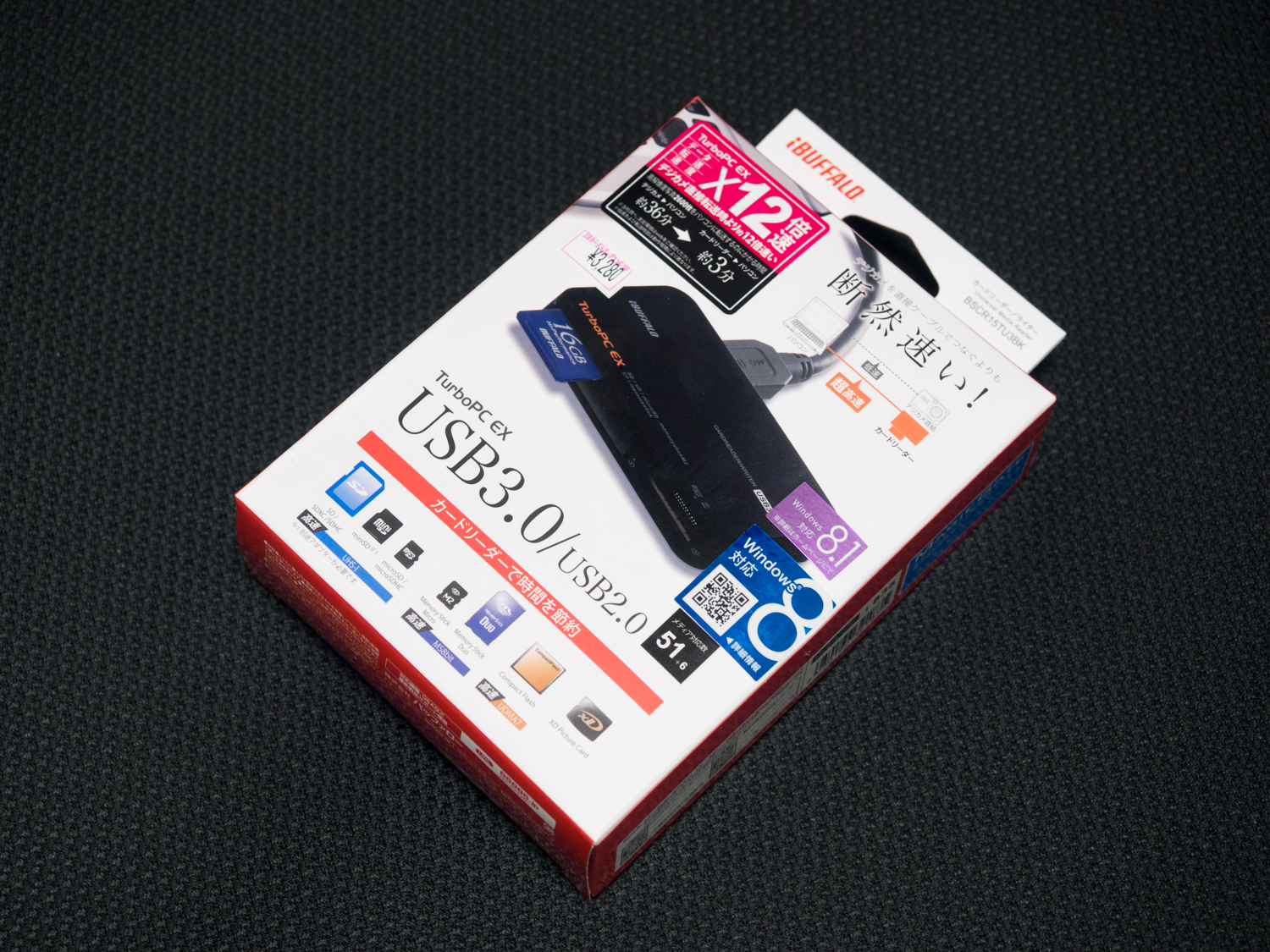
iBUFFALO BSCR15TU3

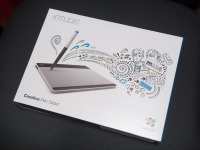
WACOM INTUOS pen small CTL-480
しかしまた問題が。orz
BSCR15TU3 がどうも初期不良くさい。
というのも USB 3.0 コネクタにぶっさすと「USB デバイスが見つかりません」云々とエラーを吐きながら認識するときもあるが全然認識しないときも有り、どうやら接触不良を起こしている模様。
というわけで火曜日に仕事に出たときにヨドバシに寄って初期不良交換してこよう。
引き悪すぎ。orz
その後。
USB3.0ケーブルを繋げてからデバイスを繋げてみようとケーブルだけ刺してみると「USB デバイスが見つかりません」ってなんじゃそれ!!!
試しに USB2.0 ケーブルを繋げてみると何も反応無しで、そこにデバイス (元から有ったカードリーダー) を繋げてみるとちゃんと認識。
ケーブル逝ってるみたいだコレ・・・。
WACOM INTUOS pen small CTL-480

しかしまた問題が。orz
BSCR15TU3 がどうも初期不良くさい。
というのも USB 3.0 コネクタにぶっさすと「USB デバイスが見つかりません」云々とエラーを吐きながら認識するときもあるが全然認識しないときも有り、どうやら接触不良を起こしている模様。
というわけで火曜日に仕事に出たときにヨドバシに寄って初期不良交換してこよう。
引き悪すぎ。orz
その後。
USB3.0ケーブルを繋げてからデバイスを繋げてみようとケーブルだけ刺してみると「USB デバイスが見つかりません」ってなんじゃそれ!!!
試しに USB2.0 ケーブルを繋げてみると何も反応無しで、そこにデバイス (元から有ったカードリーダー) を繋げてみるとちゃんと認識。
ケーブル逝ってるみたいだコレ・・・。
TrackBack URL:
2013
12
14
PCの組み立てとか追加パーツとか
先日の分も合わせて。
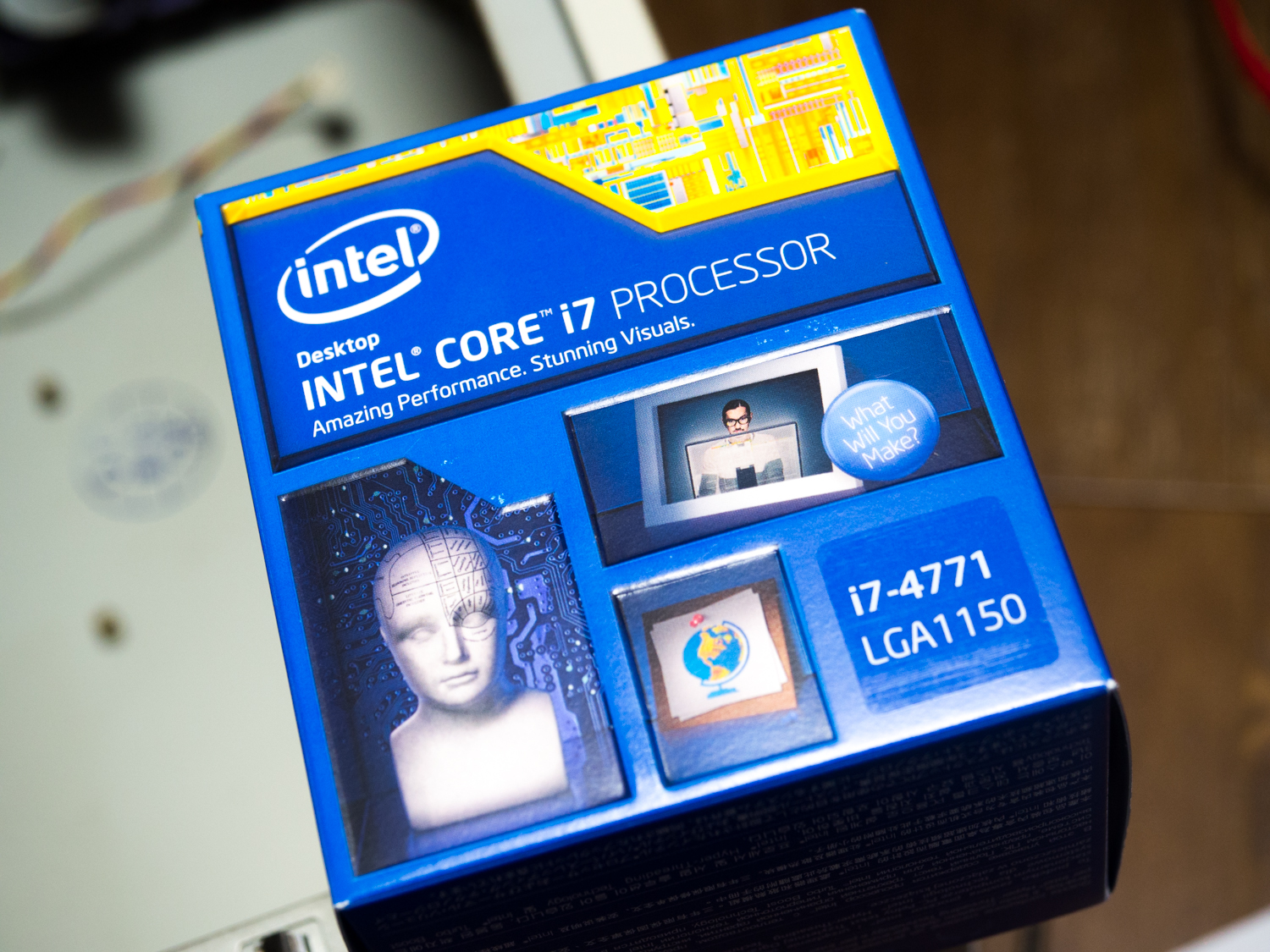
買ってきたのはintel Core i7 4771 BOX。
マザーボードはASUS H87-PLUS。
メモリはTEAM TED38192M1600C11DC-AS 4GBx2。
これらをせっせと組み付けて遊んでいたのが昨日までのお話し。
そして今日。
買ってきちゃった・・・。(テヘッ
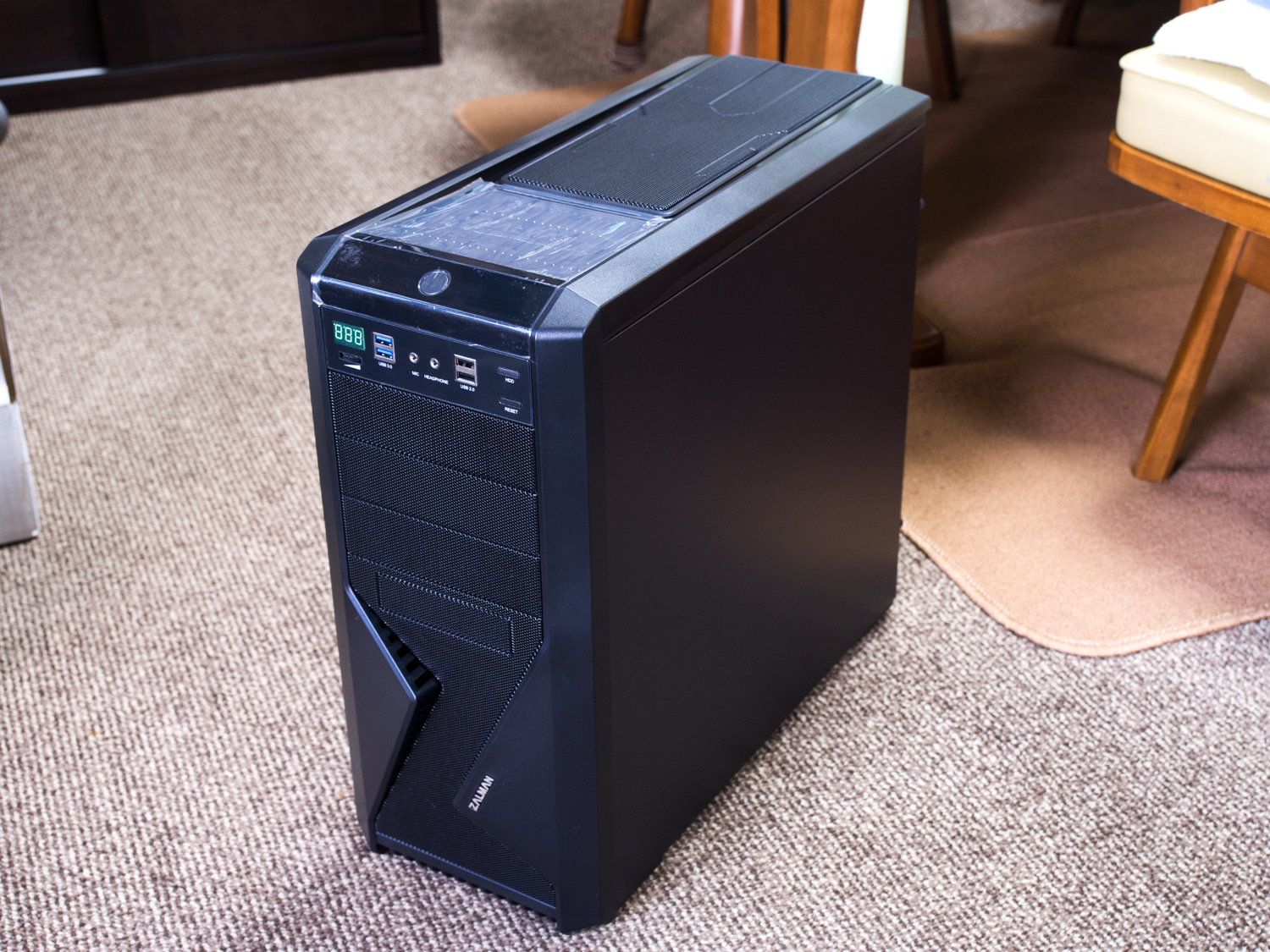
ZALMAN Z9 U3
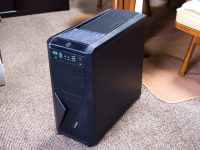
いや、冬茄子が思ったより多かったのでここぞとばかりに・・・。
ついでに Seagate ST3000DM001-1CH166 も買ってきたので一緒に組付け。
ホントは東芝の 3TB HDD が欲しかったけど在庫がなかったので仕方なく。
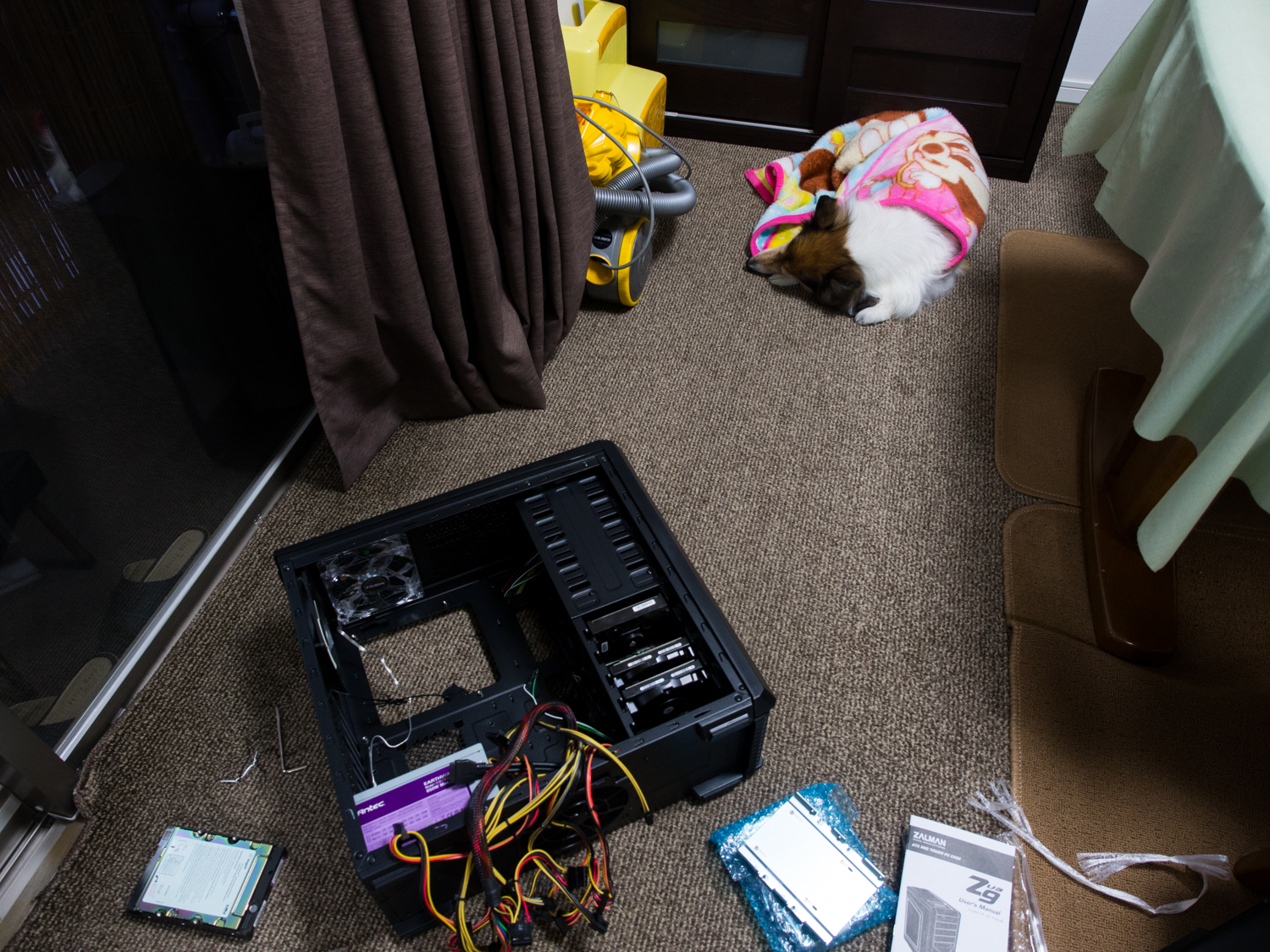
今回は監視員が付き添いです。
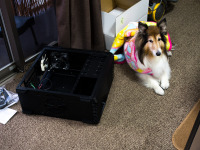
しかし飽きたのか寝てしまいました。
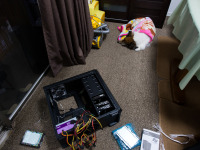
Z9 U3 は HDD ベイが手前を向いており専用のゴムダンパー付きのピンで保持するだけの簡単構造。
HDD の各種コネクタはマザーボード側 (向かって右側) となっており、外すときは両方のパネルを開けてコネクタを外しそのまま引き抜くだけ。
メンテナンス的にはもの凄く楽で、特に HDD がクラッシュしたときは慌ててたりするのでこういう構造だと非常に助かったりする。
しかしコネクタ側のスペースは広いというほどでもなくギリギリ。SATA ケーブルのコネクタが L型だと簡単に収まるが最下段は逃げる場所が無いので結局 I型になるが、ギリギリのところで直角に曲げてやればなんとか閉まる。
組付けが終わったので早速 3TB HDD にデータをコピーしようと電源を入れてみた・・・ら。
いきなり BIOS で S.M.A.R.T. Status BAD とか出てその後認識せず。orz
BIOS の初期化をしたりいろいろやってると認識したが正直怖すぎるのでショップに電話して聞いてみたところ初期不良とのことで即交換に。
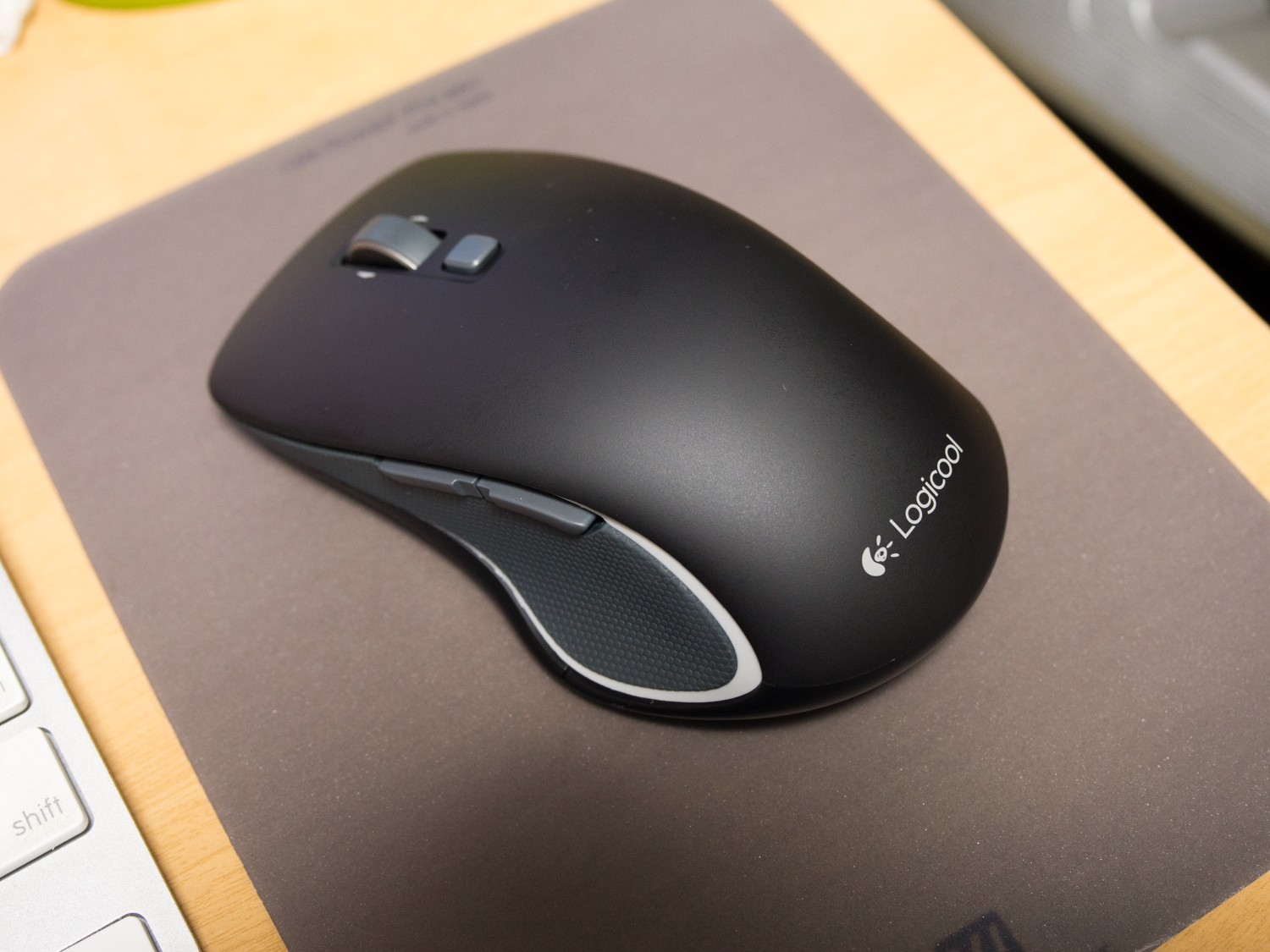
そしてとどめは Logicool MX1000 がとうとうお亡くなりに。orz
充電量はフルなのにピクリともしない。
他のマウスを繋いで見ると動くからどうやらあぼんしたようなので新しく買い換えることに。
結局 Logicool M560 になりました。
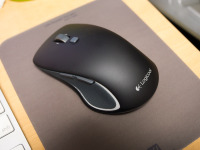
家に帰って交換された HDD を繋いでみると何事もなく動作。
そして現在は 1TB の HDD からコピー中・・・。

メモリはTEAM TED38192M1600C11DC-AS 4GBx2。
これらをせっせと組み付けて遊んでいたのが昨日までのお話し。
そして今日。
買ってきちゃった・・・。(テヘッ
いや、冬茄子が思ったより多かったのでここぞとばかりに・・・。
ついでに Seagate ST3000DM001-1CH166 も買ってきたので一緒に組付け。
ホントは東芝の 3TB HDD が欲しかったけど在庫がなかったので仕方なく。

しかし飽きたのか寝てしまいました。
Z9 U3 は HDD ベイが手前を向いており専用のゴムダンパー付きのピンで保持するだけの簡単構造。
HDD の各種コネクタはマザーボード側 (向かって右側) となっており、外すときは両方のパネルを開けてコネクタを外しそのまま引き抜くだけ。
メンテナンス的にはもの凄く楽で、特に HDD がクラッシュしたときは慌ててたりするのでこういう構造だと非常に助かったりする。
しかしコネクタ側のスペースは広いというほどでもなくギリギリ。SATA ケーブルのコネクタが L型だと簡単に収まるが最下段は逃げる場所が無いので結局 I型になるが、ギリギリのところで直角に曲げてやればなんとか閉まる。
組付けが終わったので早速 3TB HDD にデータをコピーしようと電源を入れてみた・・・ら。
いきなり BIOS で S.M.A.R.T. Status BAD とか出てその後認識せず。orz
BIOS の初期化をしたりいろいろやってると認識したが正直怖すぎるのでショップに電話して聞いてみたところ初期不良とのことで即交換に。
そしてとどめは Logicool MX1000 がとうとうお亡くなりに。orz
充電量はフルなのにピクリともしない。
他のマウスを繋いで見ると動くからどうやらあぼんしたようなので新しく買い換えることに。
家に帰って交換された HDD を繋いでみると何事もなく動作。
そして現在は 1TB の HDD からコピー中・・・。
TrackBack URL:
 RSS 1.0
1行板
Web日記帳 "さくら" for MySQL
presented by K.O.T.B.GRIFFON (GRIFFON Works)
presented by K.O.T.B.GRIFFON (GRIFFON Works)
└ G兄
└ G兄
└ G兄
└ G兄
└ G兄
└ G兄
└ G兄