2026/10/09
インク
プリンタのインクを購入した。


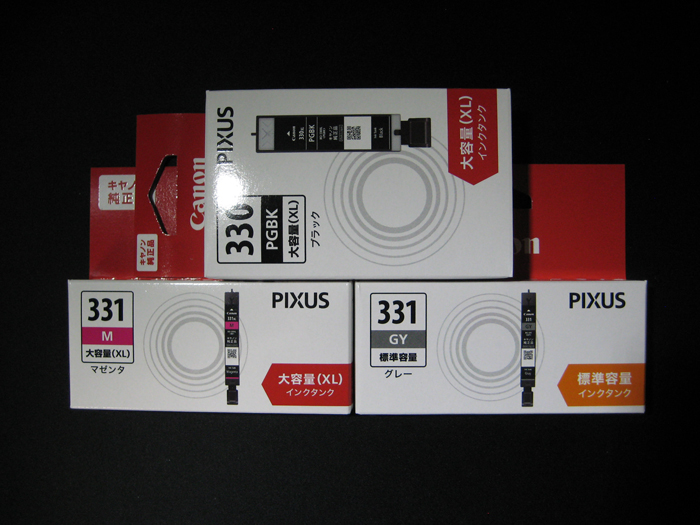
前回購入していない331の M・GY・330の PGBK の3色になります。

インク

331の GY のみ標準容量で、他は大容量です。


GY も大容量でも良いのですが、他の色と比べて減らないので標準にしています。

何となく鮮度的にその方が良いのかな?という理由からです。

ちなみに、GY は標準ですが宜しいですか?と聞かれました。


常に何らかの色が少なくなるんですよね。
    - no message -
Track Back
 2026/09/28
続・Windows Ready Print
先日記載した Windows Ready Print の件。


>Windows Ready Print はプリンタと通信する Windows で推奨される手段。

>なので、サードパーティ製ドライバをインストールする必要はない。

>既存のプリンタの多くは Windows Ready Print と互換性がある。


という事は、接続だけで行けるという事になるが・・・使い方が不明。

また、接続は USB 限定なのか Wi-Fi も行けるのか?

気になったのでノートパソコンで試してみた。


手順は簡単で「設定」→「 Bluetooth とデバイス」→「プリンターとスキャナー」

ここで「デバイスの追加」をクリックするだけ。

Wi-Fi で接続されたプリンタを発見してインストール完了という速攻です。

テストプリントをしましたが問題なく印刷完了。

純正ではありませんからアプリが立ち上がらずシンプルです。

インク量が少ないモノがありましたが、インクが少ないというメッセージが出ます。

ただ、純正と違って複雑な設定は出来ないようです。


手軽に使いたい人にとっては便利カモしれません。
    - no message -
Track Back
 2026/07/01
Win10パソコン考察
うちの Win10パソコンは ESU で延命済み。


但し、2026年10月13日までしか使えない。

7月になったので期限はあと3ヶ月ちょっと。

という事で、今後どうするかを検討する時期になった。


当初はノートパソコンを使う予定で準備していました。

用途的には問題なく運用出来るのですが・・・過去の資産を使うという事が出来ない。

が、使うのかと言われると疑問も残ります。

現に、Win11のデスクトップでは外付けした光学ドライブを数回しか起動していません。

このまま Win7環境だけ残そうかと考えておりました。


ところが、このところ起動時にイマイチな挙動が出る事がある。

旗マークが出てグルグル回るところで回転が遅くなってデスクトップまでなかなか行かない。

リセットボタンで再起動すると、とりあえずは問題なく起動しているようです。

何処かにトラブルが発生している可能性もありますが・・・

年数的に見て寿命ではとも考えられます。

ただ、環境を残すなら i5のパソコンが封印されていますから移植という手法もあります。


あと3ヶ月・・・色々と考えてみますかね。
  • JIVE:
    個人向けWindows 10 ESUはもう1年期限が追加されましたよ。
    どうも次期Windowsが遅れているのではないかと言われています。
    (2026-07-02 20:49:11)
  • 山銀:
    >もう1年期限が追加
    おっそうだったんですね!もう少し使えそうです。
    (2026-07-02 21:32:44)
Track Back
 2026/03/26
Apacer
某氏から不要になった USB メモリを貰った。


本体には "Apacer" と記載されている。

コネクタの色が黒いので USB2.0っぽい。

容量の記載はないが、小容量でも使い道はある。

帰宅後に中身を見ると32GB のようだ。

32GB なら回復ドライブに使えるので有り難いです。


で、この "Apacer" ですが・・・メーカーのようです。

軽く調べてみると、Acer グループから独立したメーカーみたい。

Acer の USB メモリの信頼性が分かりませんから何とも言えませんけどね。


有り難く使わせていただきます。
    - no message -
Track Back
 2026/01/09
電源管理
ノートパソコンの電源管理を変更したいと考えた。


バランスモードだと、ディスプレイの電源を切るとスリーブ移行の時間がデフォで3分。

持ち出し運用なら問題ないが、自宅運用の場合は移行させたくない。

電源に接続していれば移行しないのだが、バッテリー的に問題がありそう。


という事で、ショートカットで対策する事にした。

Win11は、設定 → システム → 電源とバッテリーでアクセス出来るのだが・・・

コントロールパネルの電源オプションからの方が楽に感じます。


コントロールパネルの電源オプションで電源プランを作成。

ここで、適用しないを設定しておきます。

次にコマンドプロンプトで powercfg /list と呪文を叩きます。

すると GUID の設定一覧が出るので GUID をコピー。

ショートカットを作成のダイアログで場所を入力。

C:\Windows\System32\powercfg.exe /setactive [GUID]

名前をつけて完成です。


こちらのサイトを参考にさせていただきました。(感謝
    - no message -
Track Back
リンク
■ 日記更新チェッカ ■ ■ 管理サイト ■
激安希望物欲品
  • 特になし
本格的な物欲品
  • 特になし
今後の出費予定等
  • 特になし
極秘メモ(違)
■ spam 対策 ■